
Modificarea metodei conexiunii LAN/Modificarea metodei conexiunii LAN Wireless
Modificarea metodei conexiunii LAN
Urmaţi procedura de mai jos pentru a modifica metoda conexiunii LAN (cablată sau wireless).
-
Pentru Windows:
- Efectuaţi din nou configurarea utilizând CD-ROM-ul de instalare sau pagina Web.
-
Atingeţi pictograma din partea din stânga jos din ecranul ACASĂ, selectaţi Da (Yes) şi selectaţi LAN Wireless (Wireless LAN) -> WLAN activă/inactivă (WLAN active/inactive) -> Activ (Active) sau selectaţi LAN cablată (Wired LAN) -> LAN cablată activă/inactivă (Wired LAN active/inactive) -> Activ (Active) în conformitate cu metoda de conectare pe care doriţi să o utilizaţi.
După aceea, efectuaţi setările pe ecranul Setări de reţea (Network Settings) din IJ Network Device Setup Utility.
Pentru detalii, consultaţi Efectuarea/Modificarea setărilor LAN wireless sau Efectuarea/Modificarea setărilor reţelei LAN cablate.
-
Pentru Mac OS:
- Efectuaţi din nou configurarea de pe pagina Web.
Modificarea metodei conexiunii LAN Wireless
Urmaţi una din procedurile de mai jos pentru a modifica metoda conexiunii LAN Wireless (infrastructură sau Wireless direct).
-
Pentru Windows:
- Efectuaţi din nou configurarea utilizând CD-ROM-ul de instalare sau pagina Web.
-
Efectuaţi setările pe ecranul Setări de reţea (Network Settings) din IJ Network Device Setup Utility.
 Important
-
Înainte de a efectua setările utilizând IJ Network Device Setup Utility, porniţi modul Conectare wireless simplă de pe imprimantă urmând procedura de mai jos.
-
Asiguraţi-vă că imprimanta este pornită.
Dacă ecranul ACASĂ nu este afişat, atingeţi butonul ACASĂ.
-
Selectaţi „Stare reţea (Network status)” pe ecranul senzitiv.
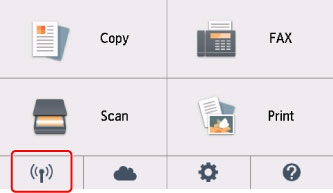
-
Verificaţi mesajul şi selectaţi Da (Yes).
-
Selectaţi Setări LAN (LAN settings).
-
Selectaţi LAN Wireless (Wireless LAN).
-
Selectaţi Configurare Wireless LAN (Wireless LAN setup).
-
Selectaţi Conectare wireless simplă (Easy wireless connect).
-
Verificaţi mesajul şi selectaţi Da (Yes).
Urmaţi instrucţiunile de pe smartphone sau tabletă.
-
Dacă apare mesajul care confirmă că este finalizată configurarea, selectaţi OK.
-
-
-
Pentru Mac OS:
Efectuaţi din nou configurarea de pe pagina Web.
