
LAN ryšio keitimas / belaidžio LAN ryšio keitimas
LAN ryšio keitimas
Norėdami pakeisti LAN ryšį (laidinį arba belaidį), rinkitės kurį nors iš toliau nurodytų metodų.
-
Naudojant „Windows“:
- Atlikite sąranką iš naujo naudodamiesi sąrankos CD arba tinklalapiu.
-
Bakstelėkite ekrano PRADŽIA apačioje kairėje esančią piktogramą, pasirinkite Taip (Yes) ir, atsižvelgdami į norimą naudoti prijungimo būdą, pasirinkite Belaidis LAN (Wireless LAN) -> WLAN aktyvus / neaktyvus (WLAN active/inactive) -> Aktyvus (Active) arba Laidinis LAN (Wired LAN) -> Laidinis LAN aktyvus / neaktyvus (Wired LAN active/inactive) -> Aktyvus (Active).
Tada nustatykite parametrus „IJ Network Device Setup Utility“ ekrane Tinklo parametrai (Network Settings).
Jei reikia išsamios informacijos, žr. skyrių Belaidžio LAN parametrų nustatymas / keitimas arba Laidinio LAN parametrų nustatymas / keitimas.
-
Naudojant „Mac OS“:
- Iš naujo atlikite sąranką tinklalapyje.
Belaidžio LAN ryšio keitimas
Norėdami pakeisti belaidį LAN ryšį (infrastruktūros arba belaidžio tiesioginio prisijungimo), rinkitės kurį nors iš toliau nurodytų metodų.
-
Naudojant „Windows“:
- Atlikite sąranką iš naujo naudodamiesi sąrankos CD arba tinklalapiu.
-
Nustatykite parametrus „IJ Network Device Setup Utility“ ekrane Tinklo parametrai (Network Settings).
 Svarbu
-
Prieš nustatydami parametrus programoje „IJ Network Device Setup Utility“, atlikdami toliau nurodytus veiksmus įjunkite spausdintuvo nesudėtingo belaidžio prijungimo režimą.
-
Patikrinkite, ar spausdintuvas yra įjungtas.
Jei ekranas PRADŽIA neatidaromas, palieskite mygtuką PRADŽIA.
-
Jutikliniame ekrane pasirinkite „Tinklo būsena (Network status)“.
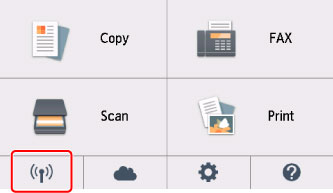
-
Patikrinkite pranešimą ir pasirinkite Taip (Yes).
-
Pasirinkite LAN parametrai (LAN settings).
-
Pasirinkite Belaidis LAN (Wireless LAN).
-
Pasirinkite Belaidžio LAN sąranka (Wireless LAN setup).
-
Pasirinkite Paprastas belaidis prisijun. (Easy wireless connect).
-
Patikrinkite pranešimą ir pasirinkite Taip (Yes).
Vykdykite išmaniojo telefono arba planšetės ekrane pateiktas instrukcijas.
-
Pasirodžius pranešimui, kad sąranka atlikta, pasirinkite Gerai (OK).
-
-
-
Naudojant „Mac OS“:
Iš naujo atlikite sąranką tinklalapyje.
