
Promjena načina povezivanja putem LAN-a / promjena načina povezivanja putem bežičnog LAN-a
Promjena načina povezivanja putem LAN-a
Za promjenu postavke povezivanja putem LAN-a slijedite postupak u nastavku (žično ili bežično).
-
Za Windows:
- Ponovite postavljanje pomoću CD-ROM-a za postavu ili putem web-stranice.
-
Dodirnite ikonu u donjem lijevom kutu zaslona POČETNA, odaberite Da (Yes) pa odaberite Bežični LAN (Wireless LAN) -> WLAN aktivan/neaktivan (WLAN active/inactive) -> Aktivno (Active) ili odaberite Žični LAN (Wired LAN) -> Žični LAN aktivan/neaktivan (Wired LAN active/inactive) -> Aktivno (Active) prema načinu povezivanja koji želite koristiti.
Nakon toga izvršite postavljanje pomoću zaslona Postavke mreže (Network Settings) u IJ Network Device Setup Utility.
Više informacija potražite u odjeljku Izvođenje/promjena postavki za bežični LAN ili Izvođenje/promjena postavki za žični LAN.
-
Za Mac OS:
- Ponovite postavljanje putem web-stranice.
Promjena načina povezivanja putem bežičnog LAN-a
Za promjenu načina povezivanja putem bežičnog LAN-a slijedite postupak u nastavku (infrastrukturna ili izravna bežična veza).
-
Za Windows:
- Ponovite postavljanje pomoću CD-ROM-a za postavu ili putem web-stranice.
-
Izvršite postavljanje pomoću zaslona Postavke mreže (Network Settings) na IJ Network Device Setup Utility.
 Važno
Važno-
Prije nego izvršite postavljanje pomoću IJ Network Device Setup Utility, uključite jednostavno bežično povezivanje na pisaču slijedeći postupak u nastavku.
-
Provjerite je li pisač uključen.
Ako se zaslon POČETNA ne prikazuje, dodirnite gumb POČETNA.
-
Odaberite "Status mreže (Network status)" na dodirnom zaslonu.
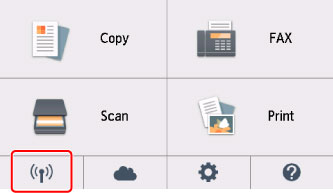
-
Provjerite poruku i odaberite Da (Yes).
-
Odaberite Postavke za LAN (LAN settings).
-
Odaberite Bežični LAN (Wireless LAN).
-
Odaberite Postavlj. bežičn. LAN-a (Wireless LAN setup).
-
Odaberite Jednost. bežično poveziv. (Easy wireless connect).
-
Provjerite poruku i odaberite Da (Yes).
Slijedite upute na pametnom telefonu ili tabletnom uređaju.
-
Ako se pojavljuje poruka da je postavljanje dovršeno, odaberite U redu (OK).
-
-
-
Za Mac OS:
Ponovite postavljanje putem web-stranice.
