
Brug af praktiske visningsfunktioner
Du kan få vist flere fotos på en gang, angive datoen (seneste ændringsdato for data) for at vælge fotos, få vist to fotos side om side for at sammenligne dem og skifte fotogruppe.
Vælg  på skærmbilledet til valg af foto for at vælge visningsmenuen.
- Visning af flere fotos for at vælge foto
- Angivelse af dato for valg af fotos
- Zoome ind på fotoet
- Visning af to fotos side om side for at sammenligne
- Skift af fotogruppe
Visning af flere fotos for at vælge foto
Følgende skærmbillede vises, når du vælger  på skærmbilledet til valg af foto.
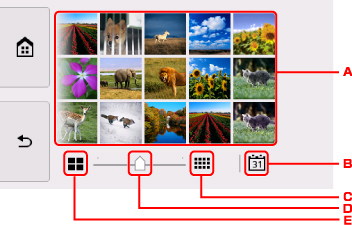
-
Vælg det foto, du vil udskrive, den berøringsfølsomme skærm vender tilbage til visning af enkelt foto.
-
Vælg for at få vist foto med angivelse af datoen.
-
Vælg for at øge viste fotos. (visning af 54 fotos)
-
Træk for at skifte antallet af viste fotos til 6 fotos, 15 fotos eller 54 fotos.
-
Vælg for at reducere viste fotos. (visning af 6 fotos)
Angivelse af dato for valg af fotos
Følgende skærmbillede vises, når du vælger  på skærmbilledet til valg af foto.
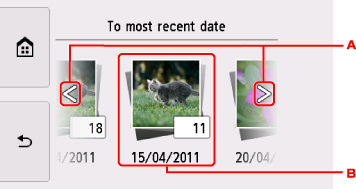
-
Vælg datoen (datoen for seneste ændring af data).
-
Vælg den dato, der skal vises.
Fotoene vises efter den angivne dato.
 Bemærk
-
Optagelsesdatoen vises i henhold til indstillingerne af Datovisningsformat (Date display format) i Brugerindstillinger for enhed (Device user settings) under Enhedsindstillinger (Device settings) under Indstillinger (Settings).
Zoome ind på fotoet
Følgende skærmbillede vises, når du vælger  på skærmbilledet til valg af foto.
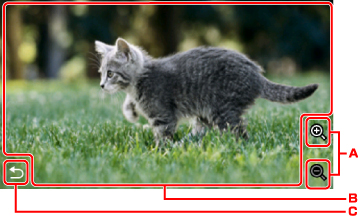
-
Vælg for at ændre den viste forstørrelse.
-
Træk for at flytte visningspositionen.
-
Vælg for at vende tilbage til skærmbilledet til valg af foto.
Visning af to fotos side om side for at sammenligne
Følgende skærmbillede vises, når du vælger  på skærmbilledet til valg af foto.
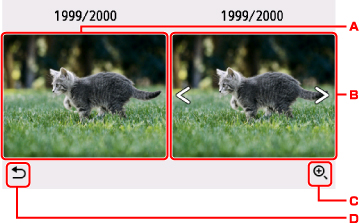
-
Det kildefoto, der skal bruges til sammenligningen, vises.
-
Det objektfoto, der skal bruges til sammenligningen, vises. Svip horisontalt for at vælge fotoet.
-
Vælg for at zoome ind på både kilden og objektet til sammenligning.
-
Vælg for at vende tilbage til skærmbilledet til valg af foto.
-
Når du vælger det foto, der skal være objekt i sammenligningen:
Kildefotoet og objektfotoet, der skal sammenlignes, vises side om side.
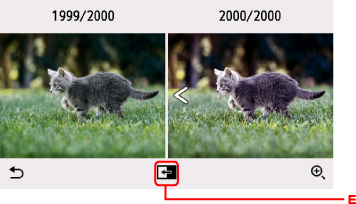
-
Vælg for at flytte det objektfoto, der skal bruges til sammenligningen, til placeringen for sammenligningskilden.
-
-
Når du zoome ind på fotos:
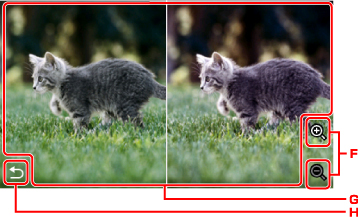
-
Vælg for at ændre den viste forstørrelse.
-
Træk for at flytte visningspositionen. Du kan flytte visningspositionen for både det kildefoto og det objektfoto, der skal sammenlignes.
-
Vælg for at vende tilbage til sammenligningsskærmbilledet.
-
Skift af fotogruppe
Bemærk
-
Hvis der er gemt mere end 2.000 fotodata på hukommelseskortet, opdeles fotodataene automatisk i grupper pr. 2.000 fotos i omvendt kronologisk rækkefølge (dato for seneste ændring).
Følgende skærmbillede vises, når du vælger  på skærmbilledet til valg af foto.
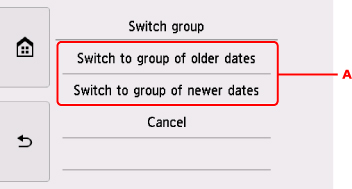
-
Vælg for at skifte fotogruppe.
