
Ændring af forbindelsesmetode for LAN/ændring af forbindelsesmetode for trådløst LAN
Ændring af LAN-forbindelsesmetode
Følg en af procedurerne nedenfor for at ændre LAN-forbindelsesmetode (med kabel eller trådløst).
-
På Windows:
- Udfør opsætningen igen med installations-cd-rom'en eller fra websiden.
-
Tryk på ikonet nederst til venstre på skærmen HJEM, vælg Ja (Yes), og vælg Trådløst LAN (Wireless LAN) -> WLAN aktiv/inaktiv (WLAN active/inactive) -> Aktiv (Active), eller Vælg Kabel-LAN (Wired LAN) -> Kabel-LAN aktivt/inaktivt (Wired LAN active/inactive) -> Aktiv (Active), alt efter hvilken forbindelsesmetode du vil bruge.
Udfør derefter indstillingerne på skærmen Netværksindstillinger (Network Settings) på IJ Network Device Setup Utility.
Du kan finde flere oplysninger i Udførsel/ændring af indstillinger for trådløst LAN eller Udførsel/ændring af indstillinger for kabel-LAN.
-
På Mac OS:
- Udfør opsætningen igen fra websiden.
Ændring af trådløst LAN-forbindelsesmetode
Følg en af procedurerne nedenfor for at ændre trådløst LAN-forbindelsesmetode (infrastruktur eller Trådløs direkte).
-
På Windows:
- Udfør opsætningen igen med installations-cd-rom'en eller fra websiden.
-
Udfør indstillingerne på skærmbilledet Netværksindstillinger (Network Settings) på IJ Network Device Setup Utility.
 Vigtigt
-
Før du udfører indstillingerne ved hjælp af IJ Network Device Setup Utility, skal du aktivere tilstanden Nem trådløs forbindelse på printeren ved at følge proceduren nedenfor.
-
Sørg for, at printeren er tændt.
Hvis skærmen HJEM ikke vises, skal du trykke på knappen HJEM.
-
Vælg "Netværksstatus (Network status)" på den berøringsfølsomme skærm.
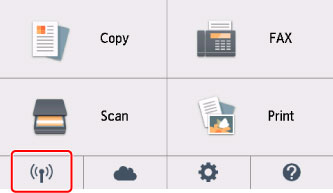
-
Tjek meddelelsen, og vælg Ja (Yes).
-
Vælg LAN-indstillinger (LAN settings).
-
Vælg Trådløst LAN (Wireless LAN).
-
Vælg Opsæt trådløst LAN (Wireless LAN setup).
-
Vælg Nem trådløs forbindelse (Easy wireless connect).
-
Tjek meddelelsen, og vælg Ja (Yes).
Følg vejledningen på din smartphone eller tablet.
-
Hvis der vises en meddelelse om, at opsætning er fuldført, skal du vælge OK.
-
-
-
På Mac OS:
Udfør opsætningen igen fra websiden.
