
تغيير طريقة اتصال الشبكة المحلية/تغيير طريقة اتصال الشبكة المحلية اللاسلكية
تغيير طريقة اتصال الشبكة المحلية
اتبع أيًا من الإجراءين الموضحين أدناه لتغيير طريقة اتصال الشبكة المحلية (السلكية أو اللاسلكية).
-
بالنسبة لنظام التشغيل Windows:
- أعد إجراء الإعداد باستخدام القرص المضغوط الخاص بالإعداد أو من صفحة الويب.
-
انقر فوق الرمز الموجود في الجزء السفلي الأيسر من شاشة الصفحة الرئيسية، وحدد Yes، ثم حدد Wireless LAN -> WLAN active/inactive -> Active، أو حدد Wired LAN -> Wired LAN active/inactive -> Active وفقًا لطريقة الاتصال التي ترغب في استخدامها.
بعد ذلك، قم بضبط الإعدادات في شاشة إعدادات الشبكة (Network Settings) في IJ Network Device Setup Utility.
للحصول على التفاصيل، راجع ضبط/تغيير إعدادات الشبكة المحلية اللاسلكية أو ضبط/تغيير إعدادات الشبكة المحلية السلكية.
-
بالنسبة لنظام التشغيل Mac OS:
- أعد إجراء الإعداد من صفحة الويب.
تغيير طريقة اتصال الشبكة المحلية اللاسلكية
اتبع أيًا من الإجراءين الموضحين أدناه لتغيير طريقة اتصال الشبكة المحلية اللاسلكية (البنية التحتية أو الاتصال المباشر اللاسلكي).
-
بالنسبة لنظام التشغيل Windows:
- أعد إجراء الإعداد باستخدام القرص المضغوط الخاص بالإعداد أو من صفحة الويب.
-
قم بضبط الإعدادات في الشاشة إعدادات الشبكة (Network Settings) في IJ Network Device Setup Utility.
 هام
هام-
قبل ضبط الإعدادات باستخدام IJ Network Device Setup Utility، قم بتشغيل الوضع Easy wireless connect في الطابعة باتباع الإجراء الموضح أدناه.
-
إذا لم يتم عرض شاشة الصفحة الرئيسية، فالمس زر الصفحة الرئيسية.
-
حدد "حالة الشبكة (Network status)" الموجود على الشاشة باللمس.
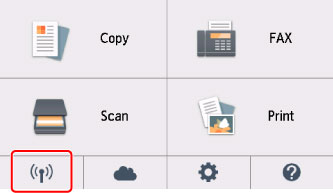
-
تحقق من الرسالة، ثم حدد Yes.
-
حدد LAN settings.
-
حدد Wireless LAN.
-
حدد Wireless LAN setup.
-
حدد Easy wireless connect.
-
تحقق من الرسالة، ثم حدد Yes.
اتبع الإرشادات الواردة على الهاتف الذكي أو الجهاز اللوحي.
-
عند ظهور رسالة تشير إلى اكتمال الإعداد، حدد OK.
-
-
-
بالنسبة لنظام التشغيل Mac OS:
أعد إجراء الإعداد من صفحة الويب.
