
 Kablosuz Doğrudan ile Bağlanma

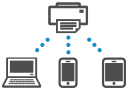
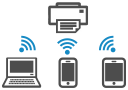
Aygıtı (örn. bilgisayar, akıllı telefon veya tablet) yazıcıya aşağıdaki iki yöntemle bağlayabilirsiniz.
-
Kablosuz bağlantı (aygıtları kablosuz yönlendirici ile bağlama)
-
Doğrudan kablosuz bağlantı (aygıtları kablosuz yönlendiricisi olmadan bağlama)
Bu bölümde, aygıtları doğrudan yazıcıya bağlayarak yazdırma işlemi gerçekleştirmenizi sağlayan Kablosuz Doğrudan modu açıklanmaktadır.
 Önemli
-
Erişim noktası modunu kullanarak Kablosuz Doğrudan ile yazıcıya aynı anda 5'e kadar cihaz bağlayabilirsiniz.
-
Kullanım kısıtlamalarını kontrol edin ve yazıcıyı Kablosuz Doğrudan'a bağlayın.
Yazıcıya akıllı telefon/tablet/bilgisayar bağlama
-
Akıllı telefon/tablet/bilgisayarınızda Wi-Fi işlevini etkinleştirin.
Akıllı telefon/tablet/bilgisayarınızdaki Ayarlar menüsünde Wi-Fi'yi etkinleştirin.
Wi-Fi işlevi etkinleştirme yönergeleri için, akıllı telefon/tablet/bilgisayarınız için yönerge el kitabına bakın.
-
GİRİŞ (HOME) ekranında
 (Ayarlar (Setup)) seçeneğini belirleyin.
 -
Aygıt ayarları (Printer settings)'nı seçin.
-
LAN ayarları (LAN settings) öğesini seçin.
-
Kablosuz Doğrudan (Wireless Direct) öğesini seçin.
-
Akıllı telefona bağlan (Connect to smartphone) öğesini seçin.
-
iPhone/iPad ile bağlanmak için iPhone/iPad seçeneğini; Android cihazıyla bağlanmak için Android aygıt (Android device) seçeneğini ve diğer cihazlarla bağlanmak için ise Diğer (Others) seçeneğini belirleyin.
-
iPhone/iPad
-
QR Kodu (QR Code) öğesini seçin.
-
Görüntülenen QR kodunu iPhone/iPad standart kamera uygulaması veya akıllı telefon/tablet uygulaması
 ile tarayın.
iPhone/iPad, yazıcıya bağlanır.
 Not
Not-
QR kodu okunamıyorsa QR kodunun görüntülendiği ekranda
 (Geri) öğesini seçin ve yazıcıyı Akıllı telefona bağlan (Connect to smartphone) > Diğer (Others) seçeneğinden bağlayın.
-
-
Android aygıt (Android device)
-
QR Kodu (QR Code) öğesini seçin.
-
Görüntülenen QR kodunu Android cihaz üzerinden aşağıdaki yöntemlerden biriyle tarayın.
-
Android cihaz ayarlarından ağ ve Wi-Fi seçeneğini belirleyin. Wi-Fi bağlantı listesinin altındaki Ağ ekle (Add network) seçeneğinin sağında bulunan QR Kodu (QR code) seçeneğini belirleyin ve QR kodunu tarayın.
-
Görüntülenen QR kodunu Android standart kamera uygulaması veya akıllı telefon/tablet uygulaması
ile tarayın. -
Görüntülenen QR kodunu, bir QR kodu okuma uygulaması ile tarayın.
Android cihaz, yazıcıya bağlanmıştır.
Not- QR kodu ile Kablosuz Doğrudan, Android 5.0 ve üzeri sürümlerde kullanılabilir.
- Ayardan QR kodunu tarama ile birlikte QR kodunu Android standart kameradan okutma özellikleri, Android 10 ve üzeri sürümlerde kullanılabilir.
- Akıllı telefon/tablet cihazına bağlı olarak QR kodu okunamayabilir.
- QR kodu okunamıyorsa QR kodunun görüntülendiği ekranda (Geri) öğesini seçin ve yazıcıyı Akıllı telefona bağlan (Connect to smartphone) > Diğer (Others) seçeneğinden bağlayın.
-
-
-
Diğer (Others)
-
İleri (Next) öğesini seçin.
Ağ adı (SSID) (Network name (SSID)) ve Parola (Password) görüntülenir.
Not-
Parolayı göstermek için Parolayı göster (Show password) seçeneğini belirleyin. Parolayı gizlemek için Parolayı gizle (Hide password) seçeneğini belirleyin.
-
Akıllı telefon/tablet/bilgisayarı yazıcıya bağlarken parola gerekir.
-
-
Akıllı telefon/tablet/bilgisayarınızda "DIRECT-XXXX- ModelName" ("X" alfasayısal karakter olmak üzere) seçeneğini belirleyin.
-
Akıllı telefon/tablet/bilgisayarda Parola (Password) girin.
Akıllı telefon/tablet/bilgisayar yazıcıya bağlanır.
Not-
Yazıcı, kablosuz doğrudan uyumlu aygıt yazıcıya bağlandığında Kablosuz Doğrudan Ayarını Değiştirme seçeneğinin Bağlantı isteği onayı (Connection request confirmation) içinde bir onay ekranını görüntülemek üzere ayarlanmışsa, yazıcı işletim panelinde bağlanma izni isteyen bir onay ekranı görüntülenir.
İşletim panelindeki adın, kablosuz iletişim aygıtınızınkiyle aynı olduğundan emin olun ve Evet (Yes) öğesini seçin.
-
-
-
Uygulamayı yükleyerek bir akıllı telefondan veya tabletten yazdırma işlemi yapabilirsiniz. App Store ve Google Play konumundan indirin.
Kablosuz Doğrudan Ayarını Değiştirme
Aşağıdaki yordamı izleyerek Kablosuz Doğrudan ayarlarını değiştirin.
-
Yazıcının açık olduğundan emin olun.
-
GİRİŞ (HOME) ekranında
(Ayarlar (Setup)) seçeneğini belirleyin, ardından Aygıt ayarları (Printer settings) öğesini seçin. -
LAN ayarları (LAN settings) öğesini seçin.
-
Kablosuz Doğrudan (Wireless Direct) öğesini seçin.
Not-
Kablosuz Doğrudan ayarlarını değiştirmek için öncelikle Kablosuz Doğrudan'ı etkinleştirmeniz gerekir.
Kablosuz Doğrudan (Wireless Direct) modu seçilirken görüntülenen menü ekranında Kablsuz Doğrudn etkin/devre dışı (Enable/disable Wireless Direct) modunu seçin ve Kablosuz Doğrudan modunu etkinleştirin.
-
-
Bir ayar öğesi seçin.
Gerekirse aşağı kaydırın.
-
Bkz. Ayarlar (See settings)
Yazıcıyı Kablosuz Doğrudan ile kullanmaya ilişkin ayar değerleri görüntülenir.
-
Ağ adını (SSID) değiştir (Change network name (SSID))
Kablosuz Doğrudan tanımlayıcısını (SSID) değiştirin.
Tanımlayıcı (SSID), yazıcının Wi-Fi Direct uyumlu bir aygıtta görüntülenen adıdır (aygıt adı).
tanımlayıcıyı (SSID) değiştirmek için aşağıdaki yordamı izleyin.
-
El ile ayarlamak için
-
Görüntülenen tanımlayıcıyı (SSID) seçin.
-
Görüntülenen klavyeyi kullanarak değiştirin.
-
Değişiklikleri yaptıktan sonra OK öğesini seçin.
-
-
Otomatik olarak ayarlamak için
-
Otomatik güncelle (Auto update) öğesini seçin.
-
Evet (Yes) öğesini seçin.
Güncellenmiş ayarları kontrol edebilirsiniz.
Not-
Parolayı göstermek için Parolayı göster (Show password) seçeneğini belirleyin. Parolayı gizlemek için Parolayı gizle (Hide password) seçeneğini belirleyin.
-
-
-
Parolayı değiştir (Change password)
Kablosuz Doğrudan parolasını değiştirin.
-
El ile ayarlamak için
-
Manuel olarak değiştir (Change manually) öğesini seçin.
-
Görüntülenen parolayı seçin.
-
Yeni parolayı girin (en fazla 10 karakter).
Görüntülenen klavyeyi kullanarak değiştirin.
-
Değişiklikleri yaptıktan sonra OK öğesini seçin.
-
-
Otomatik olarak ayarlamak için
-
Otomatik güncelle (Auto update) öğesini seçin.
-
Evet (Yes) öğesini seçin.
Güncellenmiş ayarları kontrol edebilirsiniz.
Not-
Parolayı göstermek için Parolayı göster (Show password) seçeneğini belirleyin. Parolayı gizlemek için Parolayı gizle (Hide password) seçeneğini belirleyin.
-
-
-
Bağlantı isteği onayı (Connection request confirmation)
Wi-Fi Direct uyumlu bir aygıt, yazıcıya bağlanırken onay ekranı ayarını değiştirin.
Yazıcının, yazıcıya Wi-Fi Direct uyumlu bir aygıtın bağlandığı konusunda sizi bilgilendirecek olan ekranı görüntülemesini istiyorsanız AÇIK (ON) seçeneğini belirleyin.
Önemli-
Yetkisiz erişimi önlemek için onay ekranını görüntüleme ayarını seçmenizi öneririz.
-
-
2.4GHz/5GHz Anahtar (2.4GHz/5GHz Switch)
Kablosuz Doğrudan için kullanılan frekansı değiştirin.
Kablosuz Doğrudan (2.4 GHz) modunu kullanırken, etraftaki Bluetooth hoparlörlerin bağlantısı ara sıra kesilebilir. Bu durumda, 5 GHz'lik frekansa geçerek sorunu azaltabilirsiniz.
-
Not
-
Yazıcının Kablosuz Doğrudan ayarını değiştirecekseniz, aygıtın kablosuz yönlendiricisi ayarını da değiştirin.
