
Menyalakan dan Mematikan Pencetak
Memeriksa Apakah Daya Menyala
Layar sentuh ditampilkan ketika pencetak dinyalakan.
Jika lampu status menyala, itu artinya pencetak menyala meskipun layar sentuh tampak mati.
 Catatan
-
Tampilan layar sentuh akan mati jika pencetak tidak dioperasikan selama sekitar 10 menit. Untuk memulihkan tampilan, sentuh layar sentuh. Tampilan juga akan diaktifkan lagi ketika dokumen asli dicetak dari komputer.
Menyalakan pencetak
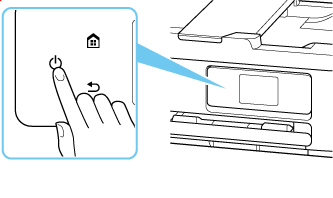
Tekan tombol DAYA(ON) untuk menyalakan pencetak.
Catatan
-
Mungkin membutuhkan beberapa saat bagi pencetak untuk segera mulai mencetak setelah Anda menyalakan pencetak.
-
Jika pesan kesalahan ditampilkan pada layar sentuh, lihat Ketika Terjadi Kesalahan.
-
Anda dapat mengeset pencetak untuk menyala secara otomatis ketika operasi pencetakan atau pemindaian dilakukan dari komputer yang dihubungkan dengan kabel USB atau jaringan nirkabel. Fitur ini diset ke mati secara default.
Dari pencetak
Dari komputer
-
Untuk Windows:
-
Untuk macOS:
-
Mematikan pencetak
-
Tekan tombol DAYA(ON) untuk mematikan pencetak.
Catatan-
Anda dapat mengeset pencetak untuk mati secara otomatis ketika tidak ada operasi yang dilakukan atau tidak ada tugas pencetakan yang dikirim ke pencetak selama selang waktu tertentu. Fitur ini diset ke nyala secara default.
-
-
Periksa apakah lampu status dan tampilan layar sentuh mati.
 Penting
-
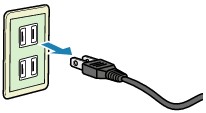
Sebelum mencabut steker listrik, tekan tombol daya dan periksa apakah lampu status dan tampilan layar sentuh mati. Mencabut steker listrik ketika lampu status menyala/berkedip atau ketika layar sentuh menyala dapat menyebabkan kepala cetak kering atau tersumbat dan mengakibatkan turunnya kualitas cetak.
-
