
 Wydruki są puste, pokryte smugami lub rozmyte, kolory są nieprawidłowe lub rozmazane, występują paski lub linie

 Wydruki są rozmazane

Kolory są źle odwzorowane

Występują białe smugi


-
Kwestia 1 Sprawdź ustawienia papieru i jakości wydruku.
-
Kwestia 2 Sprawdź stan zbiorników z atramentem. Wymień zbiornik z atramentem, w którym skończył się atrament.
-
Kwestia 3 Czy pomarańczowa taśma i folia nadal znajdują się na zbiorniku z atramentem?
Upewnij się, że zdjęta jest cała folia ochronna, a otwór w kształcie litery Y jest odsłonięty, jak przedstawiono poniżej (A).
Jeśli na zbiorniku z atramentem (B) znajduje się nadal pomarańczowa taśma, usuń ją.
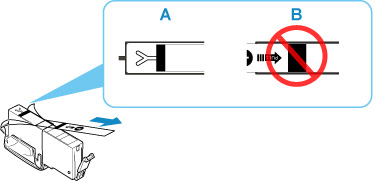
-
Kwestia 4 Czy dysze głowicy drukującej są zatkane?
Aby ustalić, czy atrament jest prawidłowo dozowany z dysz głowicy drukującej, należy wydrukować wzór testu dysz.
-
Czynność 1 Wydrukuj test wzoru dysz głowicy drukującej.
Sprawdź wydrukowany deseń testu dysz.
-
W przypadku systemu Windows:
-
W przypadku systemu macOS:
Jeśli wzór nie jest drukowany prawidłowo, sprawdź, czy zbiornik z atramentem koloru powodującego problem jest pusty.
Jeśli zbiornik z atramentem nie jest pusty, przejdź do następnego kroku.
-
-
Czynność 2 Wyczyść głowicę drukującą.
Po wyczyszczeniu głowicy drukującej wydrukuj i przeanalizuj deseń testu dysz.
-
W przypadku systemu Windows:
-
W przypadku systemu macOS:
Jeśli sytuacja nie ulegnie poprawie, przejdź do następnego kroku.
-
-
Czynność 3 Wyczyść ponownie głowicę drukującą.
Po ponownym wyczyszczeniu głowicy drukującej wydrukuj i przeanalizuj deseń testu dysz.
Jeśli to nie przyniesie rezultatu, przejdź do następnego punktu.
-
Czynność 4 Przeprowadź dokładne czyszczenie głowicy drukującej.
Po dokładnym czyszczeniu głowicy drukującej wydrukuj i przeanalizuj deseń testu dysz.
-
W przypadku systemu Windows:
-
W przypadku systemu macOS:
Jeśli wynik się nie poprawi, wyłącz drukarkę, odczekaj ponad 24 godziny, nie odłączając jej od zasilania, i przejdź do następnego kroku.
-
-
Czynność 5 Ponownie przeprowadź dokładne czyszczenie głowicy drukującej.
Po ponownym dokładnym czyszczeniu głowicy drukującej wydrukuj i przeanalizuj deseń testu dysz.
Jeśli to nie przyniesie rezultatu, przejdź do następnego punktu.
-
Krok 6 Zawnioskuj o naprawę.
Jeśli po dwukrotnym wykonaniu dokładnego czyszczenia głowicy drukującej nadal nie widać poprawy, być może głowica drukująca jest uszkodzona. Skontaktuj się z najbliższym centrum serwisowym firmy Canon, aby zamówić naprawę.
Szczegółowe informacje o drukowaniu deseniu sprawdzania dysz oraz o czyszczeniu głowicy drukująceji dokładnym czyszczeniu głowicy drukującej można znaleźć w części Jeśli wydruk jest blady lub nierównomierny.

-
-
Kwestia 5 Jeśli używasz papieru, na którym można drukować tylko po jednej stronie, sprawdź, która strona jest przeznaczona do zadrukowania.
Wydruk wykonany na złej stronie może być nieczytelny lub być obniżonej jakości.
Jeśli ładujesz papier do tylnej tacy, włóż papier stroną do zadrukowania skierowaną do góry. Jeśli ładujesz papier do kasety, włóż papier stroną do zadrukowania skierowaną do dołu.
Szczegółowe informacje dotyczące strony do zadrukowania można znaleźć w instrukcji obsługi dostarczonej z papierem.
-
W przypadku kopiowania patrz także poniższe sekcje:
-
Kwestia 6 Czy płyta szklana lub szkło w urządzeniu ADF są zabrudzone?
Oczyść płytę szklaną lub szkło w ADF.
 Uwaga
Uwaga-
Jeśli szkło w ADF jest zabrudzone, na papierze będą widoczne czarne smugi (patrz niżej).
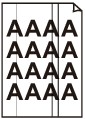
-
-
Kwestia 7 Upewnij się, że oryginał został prawidłowo umieszczony na płycie lub w ADF.
Czy oryginał został umieszczony na płycie stroną przeznaczoną do skopiowania skierowaną do dołu?
Czy oryginał został umieszczony w ADF stroną przeznaczoną do skopiowania skierowaną do góry?
-
Kwestia 8 Czy źródłem kopiowania jest papier zadrukowany na drukarce?
Jeśli jako oryginału użyto wydruku wykonanego za pomocą tej drukarki, w zależności od stanu oryginału jakość druku może być gorsza.
Wydrukuj bezpośrednio z drukarki lub wykonaj ponowny wydruk z poziomu komputera, jeżeli jest to możliwe.
