
Beüzemelés közben nem található a nyomtató
Ha a beüzemelés közben nem találja a nyomtatót a hálózaton, akkor ellenőrizze a következőket.
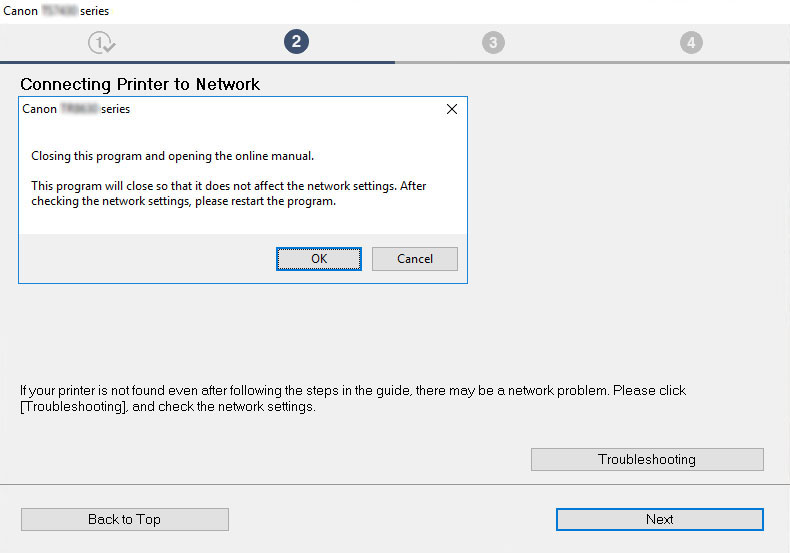
Amikor befejezte az összes ellenőrzést, próbálja meg a nyomtatót elölről kezdve beüzemelni.
Wi-Fi használata esetén ellenőrzendő elemek:
Ha a nyomtatót Wi-Fi-hez csatlakoztatja, akkor ellenőrizze az [1. lépés] összes elemét, illetve reagáljon rájuk, és próbálja meg a nyomtatót elölről kezdve beüzemelni. Ha továbbra sem tudja megfelelően beüzemelni a nyomtatót (printer), akkor próbálja meg végrehajtani a [2. lépés] elemeit, és próbálja meg a nyomtatót elölről kezdve beüzemelni.
-
1. lépés Ellenőrizze a Wi-Fi alapelemeit
-
2. lépés Oldja meg a problémát az IJ Network Device Setup Utility segítségével
Wi-Fi használata esetén ellenőrzendő elemek
-
1. lépés Ellenőrizze a Wi-Fi alapelemeit
-
Ellenőrizze, be van-e kapcsolva
Be van kapcsolva a nyomtató és a hálózati eszköz (útválasztó stb.)?
Hagyja abba a beüzemelést, és ellenőrizze, hogy be van-e kapcsolva az útválasztó (modem), majd ellenőrizze, hogy be van-e kapcsolva a nyomtató.
-
Ellenőrizze, be vannak-e kapcsolva a hálózati eszközök, például az útválasztó.
Ha nincsenek bekapcsolva a hálózati eszközök, kapcsolja be őket. Ha a hálózati eszközök be vannak kapcsolva, akkor kapcsolja ki, majd ismét be őket.
Bekapcsolás után némi időbe telhet, amíg a hálózati eszköz használtra kész állapotba kerül.
Amikor a hálózati eszközök (például az útválasztó) már készen állnak a használatra, folytassa az eljárást.
-
Ellenőrizze, hogy be van-e kapcsolva a nyomtató.
Ha nincs bekapcsolva a nyomtató, kapcsolja be. Ha be van kapcsolva a nyomtató, akkor kapcsolja ki, majd ismét be.
Miután befejezte az eszközök bekapcsolt állapotának fenti ellenőrzését, folytassa az eljárást.
-
-
Ellenőrizze a számítógép hálózati kapcsolatát
Meg tud nézni valamilyen weboldalt a számítógépen? Gondoskodjon arról, hogy a számítógép és a hálózati eszköz (vezeték nélküli útválasztó stb.) be legyen állítva, és a számítógép csatlakozzon a hálózathoz.
Ha a számítógépen nem tud weboldalakat megnézni, akkor ellenőrizze a vezeték nélküli útválasztó hálózati kapcsolatra vonatkozó beállításait, például az IP-cím szerinti szűrést, a MAC-cím szerinti szűrést, valamint a DHCP szolgáltatást.
A vezeték nélküli útválasztó beállításainak ellenőrzését a vezeték nélküli útválasztó használati útmutatója ismerteti részletesen, vagy forduljon a gyártóhoz.
 Fontos
-
Vegye figyelembe, hogy a vezeték nélküli útválasztótól függően különböző hálózati név (SSID) lehet hozzárendelve az egyes sávszélességekhez (2,4 GHz és 5 GHz), vagy (PC vagy játékkonzol esetén) alfanumerikus karakterek lehetnek a hálózati név (SSID) végén.
Miután befejezte a vezeték nélküli útválasztó ellenőrzését, konfigurálja a számítógép hálózati beállításait. A követendő eljárásokra vonatkozó információkat a számítógéphez mellékelt kézikönyv tartalmazza, vagy forduljon a gyártóhoz.
Miután befejezte a vezeték nélküli útválasztó és a számítógép beállítását, a vezeték nélküli útválasztó adatait felhasználva konfigurálja a számítógépen található beállításokat, hogy megtekinthetőek legyenek a weboldalak.
Miután befejezte a hálózati kapcsolat fenti ellenőrzését, folytassa az eljárást.
-
-
Ellenőrizze a nyomtató Wi-Fi-beállításait
Ellenőrizze, hogy az érintőképernyőn látható-e a
 vagy a
  ikon.
ikon.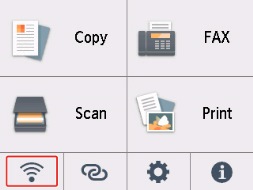
Ha nem látható az ikon:
A nyomtató nem úgy van beállítva, hogy használja a Wi-Fi-t. Kapcsolja be a vezeték nélküli kommunikációt a nyomtatón.
Ha a
ikon látható:A
ikon azt jelzi, hogy nem csatlakozik egymáshoz a vezeték nélküli útválasztó és a nyomtató. Módosítsa a vezeték nélküli útválasztó és a nyomtató helyét.-
A vezeték nélküli útválasztó helyének ellenőrzése:
A vezeték nélküli útválasztó beállításainak ellenőrzése után győződjön meg arról, hogy a nyomtató nincs túl távol a vezeték nélküli útválasztótól. A nyomtató legfeljebb 50 m-re (164 lábra) lehet a vezeték nélküli útválasztótól, épületen belül, feltéve, hogy nincs köztük akadály. A nyomtató épületen belüli használatra szolgál. Gondoskodjon arról, hogy a nyomtató elég közel legyen a vezeték nélküli útválasztóhoz ahhoz, hogy használni lehessen.
Úgy helyezze el a nyomtatót és a vezeték nélküli útválasztót, hogy ne legyen köztük akadály. A szobák vagy a szintek közötti, vezeték nélküli kommunikáció általában gyenge. A vezeték nélküli kommunikációt akadályozhatják a fémet vagy betont tartalmazó építőanyagok. Ha a nyomtató egy fal miatt nem tud kommunikálni a számítógéppel Wi-Fi-n keresztül, akkor tegye a nyomtatót és a számítógépet ugyanabba a szobába vagy terembe.
Továbbá ha a közelben olyan eszköz (például mikrohullámú sütő) van, amely ugyanolyan sávszélességű frekvenciát használ, mint a vezeték nélküli útválasztó, akkor ez az eszköz interferenciát okozhat. Helyezze a vezeték nélküli útválasztót a lehető legmesszebb az interferencia forrásától.
-
A nyomtató helyének ellenőrzése:
Gondoskodjon arról, hogy a nyomtató ne legyen semmilyen tárgy mögött. Előfordulhat, hogy nem lehet csatlakoztatni a nyomtatót, ha fal mögött vagy polcon található. Próbálja meg olyan helyre tenni a nyomtatót, ahol nincs akadály.
A beállítások ellenőrzését a vezeték nélküli útválasztóhoz mellékelt használati utasítás ismerteti, vagy vegye fel a kapcsolatot a gyártóval.
-
Amikor befejezte a fenti [1. lépés] ellenőrzéseit, próbálja meg a nyomtatót elölről kezdve beüzemelni.
Ha a nyomtató továbbra sem észlelhető, hiába próbálta meg beüzemelését elölről végrehajtani, akkor folytassa a [2. lépés]-sel.
-
-
2. lépés Oldja meg a problémát az IJ Network Device Setup Utility segítségével
Az IJ Network Device Setup Utility segítségével diagnosztizálhatja és kijavíthatja a hálózati kapcsolatokat.
Töltse le az IJ Network Device Setup Utility alkalmazást az alábbi oldalról, és telepítse a számítógépre.
Az IJ Network Device Setup Utility elindítását az alábbi témakörök ismertetik.
-
Windows esetén:
-
macOS esetén:
A rendbehozást követően próbálja meg a nyomtatót elölről kezdve beüzemelni.
-
