Upotreba dodirnog zaslona
Kada se pisač uključi, prikazuje se zaslon POČETNA na dodirnom zaslonu.
Dodirnite zaslon POČETNA na dodirnom zaslonu vrškom prsta da biste odabrali izbornik za kopiranje, skeniranje i ostale funkcije.
Zaslon POČETNA
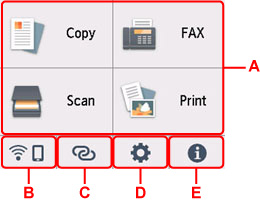
- A: Osnovni izbornik
-
Odaberite za kopiranje ili skeniranje pomoću radne ploče. Nakon što odaberete glavni izbornik, prikazuju se pojedini izbornici.
- B: Mreža
-
Prikazuje trenutni status mreže. Odaberite za prikaz osnovnih informacija o mreži ili promjenu mrežnih postavki.
Ikona se razlikuje ovisno o mreži koja se upotrebljava ili statusu mreže.
 Wi-Fi veza je omogućena, a pisač je povezan s bežičnim usmjerivačem.
 Napomena
-
Ikona će se promijeniti ovisno o statusu signala.
(Jačina signala: 81 % ili više): možete bez poteškoća upotrebljavati pisač putem Wi-Fi veze. (Snaga signala: 51 % ili više): može doći do problema vezanih uz status mreže, primjerice, nemogućnosti ispisa pisača. Preporučujemo postavljanje pisača pored bežičnog usmjerivača.
 (Snaga signala: 50 % ili manje): može doći do problema, poput pisača koji ne može ispisivati. Postavite pisač pored bežičnog usmjerivača.
 Wi-Fi veza je omogućena, ali pisač nije povezan s bežičnim usmjerivačem.
 Izravna bežična veza je omogućena.
 Wi-Fi i Izravna bežična veza su onemogućeni.
 -
- C: Bežično povezivanje
-
Odaberite za povezivanje pisača s pametnim uređajem / tabletom putem Wi-Fi veze odnosno jednostavnog bežičnog povezivanja.
Dodirnite taj gumb kako biste prikazali zaslon za potvrdu uspostavljanja veze. Dodirnite i zadržite taj gumb kako biste prebacili u stanje mirovanja za jednostavno bežično povezivanje.
- D: Postavljanje
-
Prikazuje izbornike postavljanja ili izbornike održavanja pisača.
 (NEW) prikazuje se ako postoji obavijest o ažuriranju ili informacije od PIXMA/MAXIFY Cloud Link.
 - E: Savjet
-
Prikazuje brze smjernice za postupke poput umetanja papira i rješavanja problema i informacije poput onih o procjeni razine tinte i o informacijama o sustavu.
Napomena
-
Pojedinosti o načinu promjene postavki potražite u poglavlju Promjena postavki s Radne ploče.
Osnovna funkcija dodirnog zaslona
Lagano dodirnite dodirni zaslon vrškom prsta ili pomaknite prst da biste pristupili različitim funkcijama ili postavkama.
 Važno
Važno
-
Pri radu na dodirnom zaslonu, obavezno izbjegavajte sljedeće radnje koje mogu prouzročiti neispravan rad pisača ili oštećenje pisača.
-
Snažno pritiskanje dodirnog zaslona.
-
Pritiskanje dodirnog zaslona nečim drugim, osim prsta (pogotovo naoštrenim vrhovima, poput kemijskih olovaka, olovaka ili nokata).
-
Dodirivanje dodirnog zaslona mokrim ili prljavim rukama.
-
Stavljanje predmeta na dodirni zaslon.
-
-
Ne pričvršćujte zaštitnu foliju na dodirni zaslon. Uklanjanje zaštitne folije može oštetiti dodirni zaslon.
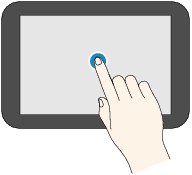
Dodirnite
Lagano dodirnite vrškom prsta i odmah otpustite.
Upotrijebite za odabir stavke ili fotografije na zaslonu.
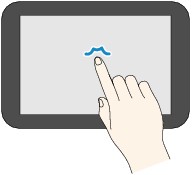
Dodir
Lagano dodirnite vrškom prsta.
Za neprekinuto pomicanje izbornika ili fotografija naprijed (ili natrag), neprestano dodirujte oznaku naprijed (ili natrag).
Pomak
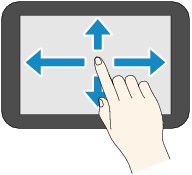
Pomaknite prst gore, dolje, lijevo ili desno na zaslonu.
Upotrijebite to za prebacivanje izbornika ili pomicanje naprijed ili natrag pri pregledu fotografija.
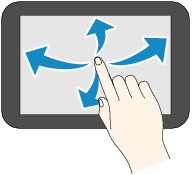
Povlačenje
Dok lagano dodirujete zaslon, pomaknite prst gore, dolje, lijevo ili desno.
Upotrijebite to za pregled popisa ili stavki ili za pomicanje klizača.