
Smanjivanje/povećavanje kopija
Želite li, možete odrediti povećavanje ili odabrati kopiranje zadanih omjera ili kopiranje uz prilagodbu stranici.
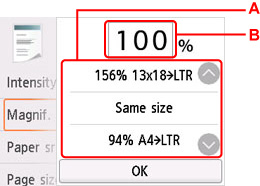
Zaslon u nastavku prikazuje se kad odaberete Postavke (Settings) na zaslonu Kopiranje u stanju čekanja i odaberete Povećaj (Magnif.) za odabir načina smanjivanja/povećavanja. Odredite povećanje i odaberite U redu (OK).
-
A: Dodirnite za odabir načina smanjivanja/povećavanja.
-
B: Odaberite da bi se prikazao zaslon u nastavku.
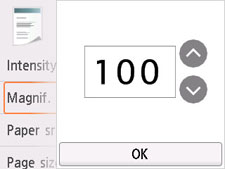
Dodirnite
 ili
ili  da biste odredili povećanje.
Ako nastavite dodirivati, povećavanje će se promijeniti za 10 %.
Broj možete i dodirnuti da biste ga promijenili.
Način smanjivanja/povećavanja
 Napomena
-
Neki od načina smanjivanja/povećavanja nisu dostupni, zavisno o izborniku kopiranja.
-
Prilagodite stranici
Pisač automatski smanjuje ili povećava sliku da bi je prilagodio veličini stranice.

Postavka u Povećaj (Magnif.): Pril. stranici (Fit to page)
Napomena-
Kad odaberete Pril. stranici (Fit to page), moguće je da neće biti pronađena ispravna veličina stranice, zavisno o izvorniku. U tom slučaju, odaberite neku drugu postavku, osim Pril. stranici (Fit to page).
-
Kada odaberete Pril. stranici (Fit to page), nećete moći umetnuti izvornik u ADF (automatsko ulaganje dokumenata).
-
-
Zadani omjer
Možete odabrati jedan od zadanih omjera za smanjivanje ili povećavanje kopija.
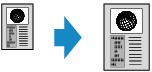
Odaberite odgovarajući omjer veličine izvornika i stranice.
Postavka u Povećaj (Magnif.): 70% A4->A5/86% A4->B5/94% A4->LTR/115% B5->A4/141% A5->A4/156% 5x7->LTR/183% 4x6->LTR
Napomena-
Neki od zadanih omjera nisu dostupni, zavisno o državi ili regiji kupovine.
-
-
Kopija određena omjerom
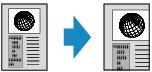
Možete odabrati omjer kopije kao postotak za smanjivanje ili povećavanje kopija.
Napomena
-
400% MAX (Maksimalan omjer kopija) i 25% MIN (minimalan omjer kopija) mogu se birati.
-
Ako izradite kopiju iste veličine kao i izvornik, odaberite Ista veličina (Same size).
