
Настройване на елементи за копиране
Можете да променяте настройките за копиране, като например увеличение и наситеност.
Екран с настройки за печат
 Забележка
-
За подробности относно екрана с настройки за печат или елемента за настройка на Копиране на снимки (Photo copy) вижте Копиране на снимки.
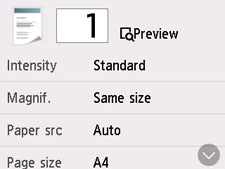
При избиране на Настройки (Settings) в екрана за готовност за копиране се показва екранът по-долу.
Пример в Стандарт. копиране (Standard copy):
Преглед
Когато се покаже Визуализация (Preview) на екрана с настройки за печат, избирането на Визуализация (Preview) ви позволява да визуализирате изображение на разпечатката на екрана за визуализация.
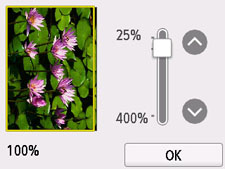
За подробности вижте по-долу.
Настройки
Прелистете, за да се покажат елементите за настройка, и изберете елемента за настройка, за да се покажат настройките. Изберете, за да укажете настройката.
Забележка
-
В зависимост от менюто за копиране някои настройки не може да се избират. В този раздел се описват елементите за настройка в Стандарт. копиране (Standard copy).
Елементът за настройка, който не може да се избира, се показва в сиво.
За подробности относно елементите за настройка на Копиране на снимки (Photo copy) вижте Копиране на снимки.
-
Някои настройки не може да се указват в комбинация с настройката за друг елемент за настройка или менюто за копиране. Ако се избере настройката, която не може да се указва в комбинация, на сензорния екран се показва
 . В този случай изберете в горния ляв ъгъл на сензорния екран, за да прегледате съобщението и да промените настройката.
 -
Настройките за размера на страницата, типа на носителя и други се запазват дори ако принтерът се изключи.
-
Когато се стартира копиране в менюто за копиране, което не е налично с избраната настройка, съобщението Указаната функция не е достъпна с текущите настр. (The specified function is not available with current settings.) се появява на сензорния екран. Променете настройката, като следвате указанията на екрана.
Следните елементи за настройка могат да се променят.
-
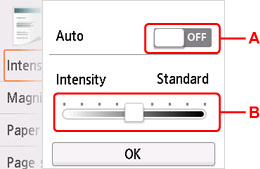
Интенз. (Intensity)
Указване на наситеността.
-
A: Изберете, за да активирате/деактивирате автоматичното регулиране на наситеността.
Когато е избрана опцията ON, наситеността се регулира автоматично според оригиналите, заредени върху стъклото.
-
B: Плъзнете, за да укажете наситеността.
Забележка-
Когато изберете Включване (ON) в настройката за автоматично регулиране на наситеността, документите за зареждане не могат да се зареждат в АПУ (автоматично подаващо устройство).
-
-
-
Увелич. (Magnif.) (Увеличение)
Задайте начина за увеличаване/намаляване.
-
Изт харт (Paper src)
Изберете източник на хартия (Задна тава (Rear tray)/Касета (Cassette)/Автоматично (Auto)), където е заредена хартия.
Забележка-
Когато се избере Автоматично (Auto), хартията се подава от източника, хартията в който съответства на настройките за хартия (размер на страницата и тип носител).
-
-
Раз.стр. (Page size)
Изберете размера на страницата на заредената хартия.
-
Тип (Type) (Тип на носителя)
Изберете типа на носителя на заредената хартия.
-
Кач. печ. (Print qlty) (Качество на печат)
Коригирайте качеството на печата според оригинала.
 Важно
Важно-
Ако използвате Чернова (Draft), когато опцията Тип (Type) е зададена на Обикнов. хартия (Plain paper), а качеството не е толкова добро, колкото очаквате, изберете Стандартно (Standard) или Високо (High) за Кач. печ. (Print qlty) и опитайте да копирате отново.
-
Изберете Високо (High) за Кач. печ. (Print qlty) за копиране в нива на сивото. Сивата гама възпроизвежда тонове с нива на сивото, вместо в черно-бяло.
-
-
Оформ. (Layout)
Изберете оформление.
-
Двустр. скан. АПУ (ADF duplex scan)
Изберете дали да се извърши двустранно сканиране от АПУ.
-
Наст. двуст. печ. (2-sidedPrintSetting)
Изберете дали да се извърши двустранно копиране.
-
Комплектуване (Collate)
Изберете дали да получите сортирани разпечатки при многократно копиране на оригинал с много страници.
