
Копиране на две страници в една
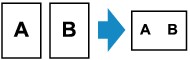
Когато изберете Копиране 2 в 1 (2-on-1 copy) за Оформ. (Layout) в Стандарт. копиране (Standard copy), можете да копирате две оригинални страници на един лист хартия, като намалите размера на всяко изображение.
Изберете Настройки (Settings) на екрана за готовност за копиране, за да се покаже екранът с настройки за печат, и изберете Копиране 2 в 1 (2-on-1 copy) за Оформ. (Layout), след което изберете OK.
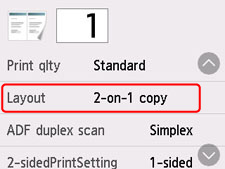
Ако изберете Разширено (Advanced) с избрано Копиране 2 в 1 (2-on-1 copy), можете да укажете ориентацията и подреждането на оригинала.
-
При избор на Ориентация: Портрет (Orientation: Portrait) и Отляво надясно (Left to right):
-
При избор на Ориентация: Портрет (Orientation: Portrait) и Отдясно наляво (Right to left):

-
При избор на Ориентация: Пейзаж (Orientation: Landscape) и Отгоре надолу (Top to bottom):

-
При избор на Ориентация: Пейзаж (Orientation: Landscape) и Отдолу нагоре (Bottom to top):

След като изберете реда, можете да изберете дали да използвате екрана за визуализация. Ако изберете Включване (ON), се показва екранът за визуализация, така че можете да проверите ориентацията.
 Забележка
-
Ако съобщението Паметта на устройството е пълна. Процесът не може да продължи. (Device memory is full. Cannot continue process.) се покаже на сензорния екран при сканиране, задайте Кач. печ. (Print qlty) на Стандартно (Standard) и опитайте отново да копирате. Ако проблемът не се разреши, задайте Кач. печ. (Print qlty) на Чернова (Draft) и опитайте да копирате отново.
-
Тази функция може да се използва в комбинация с функцията за двустранно копиране.
Ако използвате тази функция в комбинация, можете да копирате четири оригинални страници на един лист хартия. В този случай се копират по две оригинални страници на всяка страна на хартията.
Ако използвате тази функция в комбинация, изберете Двустр. (2-sided) за Наст. двуст. печ. (2-sidedPrintSetting) в екрана с настройки за печат, след което изберете ориентацията и страната за поставяне на телбод на отпечатаната хартия от екрана с настройки за печат.
За подробности относно функцията за двустранно копиране:
Когато проверявате ориентацията:
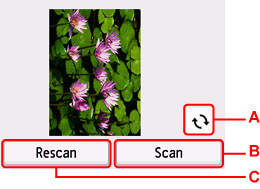
Когато използвате екрана за визуализация, се показва екранът по-долу, преди да започне копирането, така че можете да проверите ориентацията.
-
A: Изберете, за да завъртите оригинала на 180 градуса.
-
B: Изберете, за да започне сканиране на оригинала.
-
C: Изберете за повторно сканиране на оригинала.
Когато сканирането завърши:
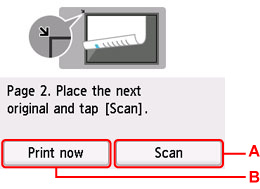
След сканиране на първата страница от оригинала се показва екранът по-долу.
-
A: Изберете, за да започне сканиране на оригинала.
Отстранете листа на оригинала от стъклото след сканиране, поставете следващия лист върху стъклото и изберете Сканиране (Scan).
-
B: Изберете, за да започне копиране на вече сканирания оригинал.
Принтерът стартира сканиране на втория лист от оригинала и копиране.
Забележка
-
Можете да добавите задача за копиране по време на отпечатване.
-
Ако използвате тази функция в комбинация с функцията за двустранно копиране, след сканиране на втория лист от оригинала се показва екранът по-горе. Следвайте инструкциите на екрана, за да сканирате третия и четвъртия лист от оригинала.
