
Kopiowanie dwustronne
Wybór ustawienia 2-str. (2-sided) dla opcji Us. druk. 2-str. (2-sidedPrintSetting) w menu Kopiuj (Copy) umożliwia skopiowanie dwóch stron oryginału na obie strony jednego arkusza papieru.
Ponadto po wybraniu dla opcji Skan. dwust. ADF (ADF duplex scan) ustawienia Dwustr. (Duplex) można przeprowadzać skanowanie dwustronne.
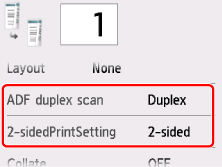
Wskaż miejsce ładowania oryginałów lub wprowadź ustawienia kopiowania zgodne z przyjętą metodą kopiowania dwustronnego.
Z arkusza jednostronnego na dwustronny
Miejsce ładowania oryginału: płyta szklana lub ADF
Skan. dwust. ADF (ADF duplex scan): Jednostr. (Simplex)
Us. druk. 2-str. (2-sidedPrintSetting): 2-str. (2-sided)
W przypadku wybrania opcji Zaawansow. (Advanced) po wybraniu opcji 2-str. (2-sided) dla ustawienia Us. druk. 2-str. (2-sidedPrintSetting) można wskazać orientację i zszywaną stronę papieru. Możesz ponadto wybrać, czy po umieszczeniu oryginału na płycie szklanej ma się pojawiać ekran podglądu.
-
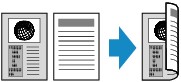
W przypadku wybrania ustawień Orientacja: Pionowa (Orientation: Portrait) i Wyj.: szycie dł. boku (Output: Long side bind):
-
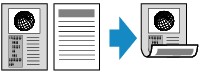
W przypadku wybrania ustawień Orientacja: Pionowa (Orientation: Portrait) i Wyj.: szycie kr. boku (Output: Short side bind):
-
W przypadku wybrania ustawień Orientacja: Pozioma (Orientation: Landscape) i Wyj.: szycie dł. boku (Output: Long side bind):

-
W przypadku wybrania ustawień Orientacja: Pozioma (Orientation: Landscape) i Wyj.: szycie kr. boku (Output: Short side bind):

Z arkusza dwustronnego na jednostronny
Miejsce ładowania oryginału: ADF
Skan. dwust. ADF (ADF duplex scan): Dwustr. (Duplex)
Us. druk. 2-str. (2-sidedPrintSetting): 1-str. (1-sided)
W przypadku wybrania opcji Zaawansow. (Advanced) po wybraniu opcji Dwustr. (Duplex) dla ustawienia Skan. dwust. ADF (ADF duplex scan) można wybrać orientację i zszywaną stronę oryginału.
-
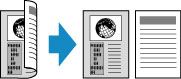
W przypadku wybrania ustawień Orientacja: Pionowa (Orientation: Portrait) i Oryg.: szycie dł. boku (Original: Long side bind):
-
W przypadku wybrania ustawień Orientacja: Pionowa (Orientation: Portrait) i Oryg.: szycie kr. boku (Original: Short side bind):

-
W przypadku wybrania ustawień Orientacja: Pozioma (Orientation: Landscape) i Oryg.: szycie dł. boku (Original: Long side bind):

-
W przypadku wybrania ustawień Orientacja: Pozioma (Orientation: Landscape) i Oryg.: szycie kr. boku (Original: Short side bind):

Z arkusza dwustronnego na dwustronny
Miejsce ładowania oryginału: ADF
Skan. dwust. ADF (ADF duplex scan): Dwustr. (Duplex)
Us. druk. 2-str. (2-sidedPrintSetting): 2-str. (2-sided)
Po wybraniu dla opcji Skan. dwust. ADF (ADF duplex scan) ustawienia Dwustr. (Duplex) i wybraniu opcji Zaawansow. (Advanced) można wybrać orientację i zszywaną stronę oryginału. Po wybraniu dla opcji Us. druk. 2-str. (2-sidedPrintSetting) ustawienia 2-str. (2-sided) i wybraniu opcji Zaawansow. (Advanced) można wybrać orientację i zszywaną stronę oryginału.
Po wskazaniu zszywanego boku możesz wybrać, czy będzie wyświetlany ekran podglądu. W przypadku wybrania opcji WŁ. (ON) zostanie wyświetlony ekran podglądu umożliwiający sprawdzenie orientacji.
-
Po wybraniu dla orientacji ustawienia Orientacja: Pionowa (Orientation: Portrait), a dla zszywanego boku ustawień Oryg.: szycie dł. boku (Original: Long side bind) i Wyj.: szycie dł. boku (Output: Long side bind):
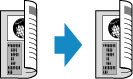
-
Po wybraniu dla orientacji ustawienia Orientacja: Pionowa (Orientation: Portrait), a dla zszywanego boku ustawień Oryg.: szycie kr. boku (Original: Short side bind) i Wyj.: szycie kr. boku (Output: Short side bind):

-
Po wybraniu dla orientacji ustawienia Orientacja: Pozioma (Orientation: Landscape), a dla zszywanego boku ustawień Oryg.: szycie dł. boku (Original: Long side bind) i Wyj.: szycie dł. boku (Output: Long side bind):
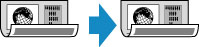
-
Po wybraniu dla orientacji ustawienia Orientacja: Pozioma (Orientation: Landscape), a dla zszywanego boku ustawień Oryg.: szycie kr. boku (Original: Short side bind) i Wyj.: szycie kr. boku (Output: Short side bind):

Jeśli dla ustawień Dwustr. (Duplex) i 2-str. (2-sided) wybrano różne strony zszywania, oryginały zostaną skopiowane w taki sposób, że strona dokumentu będzie obrócona w pionie.
Na przykład po wybraniu ustawień Orientacja: Pozioma (Orientation: Landscape), Oryg.: szycie dł. boku (Original: Long side bind) i Wyj.: szycie kr. boku (Output: Short side bind):

 Uwaga
Uwaga
-
Ustawienie Kopia dwustronna może być używane w połączeniu z opcją Kopia 2 na 1 (2-on-1 copy) lub Kopia 4 na 1 (4-on-1 copy).
- W przypadku kopiowania w czerni i bieli intensywność wydruku przy wybranej opcji Kopia dwustronna może różnić się od intensywności kopii jednostronnej.
W przypadku umieszczania oryginału na płycie szklanej:
-
Przed rozpoczęciem skanowania:
Po wybraniu ustawienia 2-str. (2-sided) dla opcji Us. druk. 2-str. (2-sidedPrintSetting) i uaktywnieniu funkcji podglądu drukarka rozpoczyna skanowanie wstępne, które poprzedza właściwe skanowanie oryginału. Po zakończeniu skanowania wstępnego na ekranie dotykowym pojawi się poniższy ekran (ekran podglądu).
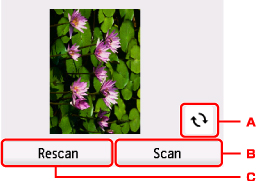
-
Obraca oryginał o 180 stopni.
-
Rozpoczyna skanowanie oryginału.
-
Ponownie skanuje oryginał.
-
-
Po zakończeniu skanowania:
Po zeskanowaniu każdego arkusza oryginału pojawia się poniższy ekran.
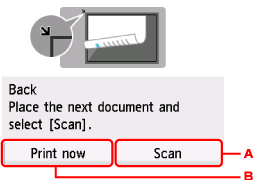
-
Rozpoczyna skanowanie oryginału.
Po zeskanowaniu arkusza oryginału zdejmij go z płyty szklanej. Następnie umieść na płycie szklanej kolejny arkusz oryginału i wybierz przycisk Skanowanie (Scan).
-
Rozpoczyna kopiowanie zeskanowanego już oryginału.
Uwaga-
Podczas drukowania można dodać zadanie kopiowania.
-
