
Angi avsenderinformasjon
Du kan angi avsenderinformasjon som for eksempel dato og klokkeslett, enhetsnavn og enhetens faks-/telefonnummer.
Om avsenderinformasjon
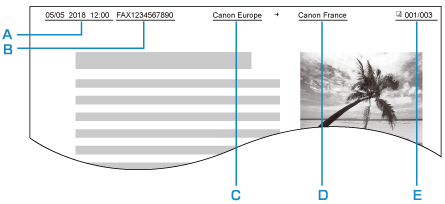
Hvis enhetsnavnet og enhetens faks-/telefonnummer er registrert, skrives dette ut sammen med dato og klokkeslett som avsenderinformasjon på mottakerens faks.
-
Dato og klokkeslett for overføringen
-
Enhetens faks-/telefonnummer
-
Enhetens navn
-
Den registrerte mottakerens navn skrives ut når du sender fakser.
-
Sidetall
 Merk
Merk
-
Du kan skrive ut BRUKERDATALISTE (USER'S DATA LIST) for å kontrollere avsenderinformasjonen du har registrert.
-
Når du sender en faks i svart/hvitt, kan du velge om avsenderinformasjonen skal oppføres innenfor eller utenfor bildeområdet.
Du angir innstillingene i Posisjon avsender-ID (TTI position) i Avanserte faksinnstillinger (Advanced FAX settings) under Faksinnstillinger (FAX settings).
-
Du kan velge mellom tre ulike datoutskriftsformater: ÅÅÅÅ/MM/DD (YYYY/MM/DD), MM/DD/ÅÅÅÅ (MM/DD/YYYY) og DD/MM/ÅÅÅÅ (DD/MM/YYYY).
Du velger formatet for datoutskrift i Datovisningsformat (Date display format) under Avanserte innstillinger (Device user settings).
Angi dato og klokkeslett
Denne delen tar for seg hvordan du angir dato og klokkeslett.
-
Velg
 Oppsett (Setup) i skjermbildet HJEM.
 -
Velg
 Innstillinger (Settings).
 -
Velg
 Enhetsinnstillinger (Device settings).
 -
Velg Avanserte innstillinger (Device user settings).
-
Velg Dato/tid-innstilling (Date/time setting).
-
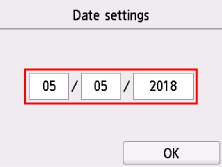
Angi dato.
-
Velg innstillingselementet du ønsker å endre.
-
Velg nummeret du vil angi.

Angi bare de to siste sifrene i årstallet.
-
Velg OK.
-
Velg OK på nytt når alle innstillingene er fullført.
-
-
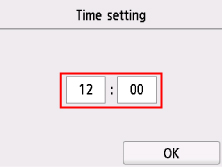
Angi klokkeslett.
-
Velg innstillingselementet du ønsker å endre.
-
Velg nummeret du vil angi.

Skriv inn dato og klokkeslett i 24-timersformat.
-
Velg OK.
-
Velg OK på nytt når alle innstillingene er fullført.
-
-
Trykk på HJEM (HOME)-knappen for å gå tilbake til HJEM-skjermbildet.
Stille inn sommertid
I noen land brukes sommertid, som innebærer at klokken stilles frem i bestemte perioder av året.
Du kan angi at skriveren skal stille klokken automatisk ved å registrere datoen og klokkeslettet for start og slutt på sommertid.
 Viktig!
- Standardinnstillingene under Sommertidsinnstilling (Daylight saving time setting) oppdateres ikke automatisk med den nyeste informasjonen for alle land og regioner. Du må endre standardinnstillingen i henhold til den nyeste informasjonen for ditt land eller din region.
Merk
- Det kan hende at denne innstillingen ikke er tilgjengelig, avhengig av landet eller regionen maskinen er kjøpt i.
-
Velg
Oppsett (Setup) i skjermbildet HJEM. -
Velg
Innstillinger (Settings). -
Velg
Enhetsinnstillinger (Device settings). -
Velg Avanserte innstillinger (Device user settings).
-
Velg Sommertidsinnstilling (Daylight saving time setting).
-
Velg PÅ (ON).
Hvis du vil deaktivere sommertid, velger du AV (OFF).
-
Angi dato og klokkeslett for overgangen til sommertid.
-
Angi datoen for overgang til sommertid.
Velg et innstillingselement som skal endres, og angi deretter innstillingen. Velg OK på nytt når alle innstillingene er fullført.

-
Angi klokkeslettet (i 24-timersformat) for overgang til sommertid.
Velg et innstillingselement som skal endres, og angi deretter innstillingen. Velg OK på nytt når alle innstillingene er fullført.

-
-
Angi dato og klokkeslett for avslutning av sommertid.
-
Angi datoen for avslutning av sommertid.
Velg et innstillingselement som skal endres, og angi deretter innstillingen. Velg OK på nytt når alle innstillingene er fullført.

-
Angi klokkeslettet (i 24-timersformat) for avslutning av sommertid.
Velg et innstillingselement som skal endres, og angi deretter innstillingen. Velg OK på nytt når alle innstillingene er fullført.

-
-
Trykk på HJEM (HOME)-knappen for å gå tilbake til HJEM-skjermbildet.
Registrere brukerinformasjon
Denne delen tar for seg hvordan du registrerer brukerinformasjonen.
Merk
- Før du sender en faks, må du angi navnet og faks-/telefonnummeret ditt i Enhetsnavn (Unit name) og Enhetstelefonnummer (Unit TEL) i skjermbildet Innstillinger for brukerinfo. (User information settings) (gjelder bare USA).
-
Velg
Oppsett (Setup) i skjermbildet HJEM. -
Velg
Innstillinger (Settings). -
Velg
Enhetsinnstillinger (Device settings). -
Velg Faksinnstillinger (FAX settings).
-
Velg Brukerinnstillinger for faks (FAX user settings).
-
Velg Innstillinger for brukerinfo. (User information settings)
Skjermbildet for registrering av enhetsnavn og enhetens faksnummer/telefonnummer vises.

-
Angi enhetsnavn.
-
Velg inntastingsfeltet under Enhetsnavn (Unit name).
Skjermbildet for å angi tegn vises.
-
Angi enhetsnavn.

-
Velg OK.
Merk- Navnet kan inneholde opptil 24 tegn inkludert mellomrom.
-
Her finner du mer informasjon om hvordan du skriver inn og sletter tegn:
-
-
Angi faks-/telefonnummeret.
-
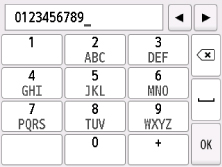
Velg inntastingsfeltet under Enhetstelefonnummer (Unit TEL).
Skjermbildet for angivelse av nummeret vises.
-
Angi faks-/telefonnummeret.
-
Velg OK.
Merk- Du kan angi et faks-/telefonnummer på opptil 20 tegn, inkludert mellomrom.
-
Her finner du mer informasjon om hvordan du skriver inn og sletter tegn:
-
-
Velg Registrer (Register) for å fullføre registreringen.
