
Atkārtota faksu nosūtīšana (atkārtota aizņemta numura sastādīšana)
Pastāv divas atkārtotas numura sastādīšanas metodes: automātiska numura atkārtota sastādīšana un manuāla numura atkārtota sastādīšana.
-
Automātiska numura atkārtota sastādīšana
Ja, nosūtot faksu, adresāta līnija ir aizņemta, printeris atkārtoti sastādīs numuru pēc noteikta laika intervāla.
-
Manuāla numura atkārtota sastādīšana
Ievadot faksa/tālruņa numurus, varat atkārtot zvanu saņēmējiem.
 Svarīgi!
-
Iespējams, ka nepareizas numura sastādīšanas vai nepareizas faksa/tālruņa numuru reģistrācijas dēļ faksa ziņojumi tiks piegādāti neparedzētiem saņēmējiem. Nosūtot svarīgus dokumentus, mēs iesakām tos sūtīt pēc sarunas pa tālruni.
 Piezīme
- Automātiskā atkārtotas numura sastādīšanas funkcija ir iespējota pēc noklusējuma.
-
Detalizēta informācija par pamata sūtīšanas darbībām:
Automātiska numura atkārtota sastādīšana
Automātisko numura atkārtotu sastādīšanu var iespējot vai atspējot. Iespējojot automātisko numura atkārtotu sastādīšanu, varat norādīt maksimālo atkārtotas numuru sastādīšanas mēģinājumu skaitu un laiku, ko printeris gaida pirms atkārtotas numura sastādīšanas.
Iespējojiet un norādiet zvana atkārtošanas iestatījumu, izmantojot Automātiska zvana atkārtošana (Auto redial) izvēlnes Faksa iestatījumi (FAX settings) sadaļā Papildu faksa iestatījumi (Advanced FAX settings).
Svarīgi!
- Automātiskās numura atkārtotas sastādīšanas laikā līdz brīdim, kad faksa ziņojuma sūtīšana tiek pabeigta, nenosūtītais fakss īslaicīgi tiek saglabāts printera atmiņā. Ja radušies strāvas padeves traucējumi vai atvienojat strāvas vadu, pirms automātiskās numura atkārtotas sastādīšanas pabeigšanas visi printera atmiņā saglabātie faksi tiek dzēsti un netiek nosūtīti.
Piezīme
- Lai atceltu automātisko atkārtotu numura sastādīšanu, pagaidiet, līdz printeris uzsāk atkārtoti sastādīt numuru un pēc tam nospiediet pogu Beigt (Stop).
- Lai atceltu automātisko atkārtotu numura sastādīšanu, dzēsiet nenosūtīto faksa ziņojumu no printera atmiņas, printera veiktajai atkārtotās numura sastādīšanas funkcijai esot gaidstāves režīmā. Detalizētu informāciju skatiet sadaļā Printera atmiņas dokumenta dzēšana.
Manuāla numura atkārtota sastādīšana
Ievērojiet zemāk minēto kārtību manuālai numura atkārtotai sastādīšanai.
-
Novietojiet dokumentus uz planšetes stikla vai ievietojiet ADF ierīcē.
-
Sākuma ekrānā atlasiet
 Fakss (FAX).
Tiek parādīts kopēšanas gaidstāves ekrāns.
-
Nomainiet sūtīšanas iestatījumus pēc nepieciešamības.
-
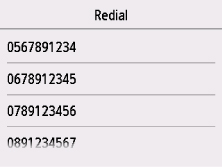
Atlasiet Zvana atkārt. (Redial).
Tiek parādīts ekrāns Zvana atkārt. (Redial).
-
Atlasiet saņēmēja numuru, lai atkārtotu zvanu.
-
Nospiediet pogu Krāsains (Color), lai nosūtītu krāsainu faksu, vai pogu Melns (Black), lai nosūtītu melnbaltu faksu.
Svarīgi!- Krāsainu faksu nosūtīšana ir iespējama tikai tad, ja saņēmēja faksa ierīce atbalsta krāsainu faksēšanu.
Piezīme
- Manuālai zvana atkārtošanai printeris saglabā atmiņā līdz pat 10 adresātu numuriem, kuriem zvanīts, ievadot faksa/tālruņa numurus. Ņemiet vērā, ka printeris nesaglabā adresātus, kuriem zvanīts, izmantojot zvana atkārtošanas funkciju vai atlasot no direktorija.
- Lai atceltu manuālo numura atkārtotu sastādīšanu, nospiediet pogu Beigt (Stop). Lai atceltu uzsāktu faksa ziņojumu pārsūtīšanu, nospiediet pogu Pārtraukt (Stop) un pēc tam izpildiet skārienekrānā redzamos norādījumus.
- Ja pēc pogas Beigt (Stop) nospiešanas skenēšanas laikā dokuments paliek ADF ierīcē, skārienekrānā tiek parādīts ziņojums ADF ierīcē ir dokuments. Izņemiet dokumentu no dokumentu turētāja un pieskarieties pogai [Labi]. (Document in ADF. Remove the document from the document tray and tap [OK].). Atlasot Labi (OK), atlikušie dokumenti tiek automātiski izstumti.
