
A kezelőpanel használata
A kezelőpanel az érintőképernyőből (A) és gombokból (B) áll.
Ha menüt szeretne kiválasztani másoláshoz, beállításhoz vagy egyéb funkciókhoz, ujjhegyével érintse meg az érintőképernyő KEZDŐLAP képernyőjét.
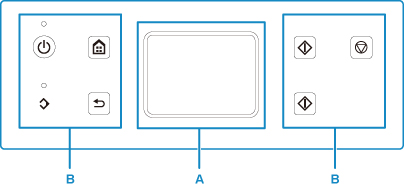
A: érintőképernyő
B: A kezelőpanel gombjai
Az érintőképernyő alapvető műveletei
A különböző funkciók vagy beállítások eléréséhez ujjhegyével érintse meg enyhén az érintőképernyőt vagy mozgassa az ujját.
 Fontos
-
Az érintőképernyő használatakor ügyeljen a következőkre, mert a felsorolt műveletek a nyomtató hibás működését vagy a nyomtató károsodását okozhatják.
- Ne nyomja meg erősen az érintőképernyőt.
- Ne nyomja meg az érintőképernyőt más eszközzel (különösképpen hegyes végű eszközzel, például golyóstollal, ceruzával vagy körömmel), csak az ujjával.
- Ne érintse meg az érintőképernyőt vizes vagy piszkos kézzel.
- Ne helyezzen tárgyakat az érintőképernyőre.
- Ne tegyen védőlapot az érintőképernyőre, mert amikor eltávolítja, megsérülhet az érintőképernyő.
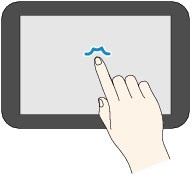
Koppintás
Érintse meg enyhén az érintőképernyőt az ujjhegyével, és azonnal emelje fel az ujját.
Ezzel a művelettel elemeket vagy fényképeket választhat ki a képernyőn.
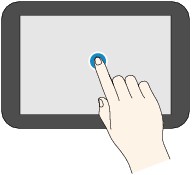
Érintés
Érintse meg enyhén az érintőképernyőt az ujjhegyével.
A menük vagy a fényképek folyamatos léptetéséhez (előre vagy vissza) folyamatosan tartsa az ujját az előre vagy a vissza nyílon.
Pöccintés
Húzza az ujját a képernyőn felfelé, lefelé, balra vagy jobbra.
Ezzel a művelettel válthat a menük között, illetve lapozhatja előre vagy vissza a fényképeket.
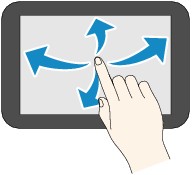
Húzás
A képernyő enyhe megérintése közben mozgassa az ujját felfelé, lefelé, balra vagy jobbra.
Ezzel a művelettel áttekintheti az elemlistákat, illetve mozgathatja a csúszkákat.
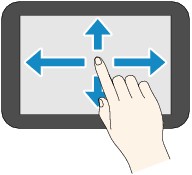
Műveletek a Kezdőképernyőn
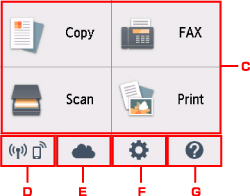
Jelenítse meg a Kezdőképernyőről a menüképernyőt vagy a beállítások képernyőjét.
-
Alapmenü
Másoláshoz vagy beolvasáshoz válassza ki a kezelőpanel segítségével. Egy alapmenü kiválasztása után megjelennek a konkrét menük.
-
Hálózati állapot (Network status)
Megjeleníti a hálózat jelenlegi állapotát. Akkor válassza, ha meg szeretné jeleníteni az alapvető hálózati adatokat, vagy ha módosítani szeretné a hálózati beállításokat.
Az ikon a használt hálózattól, illetve a hálózat állapotától függően eltérő lehet.
 Engedélyezve van a vezeték nélküli LAN hálózat, és a nyomtató csatlakozik a vezeték nélküli útválasztóhoz.
 Megjegyzés
-
Az ikon a jel állapotának megfelelően változik.
(Jelerősség: 81% vagy nagyobb): Gond nélkül használhatja a nyomtatót a vezeték nélküli LAN hálózaton keresztül. (Jelerősség: 51% vagy nagyobb): A hálózat állapotától függően problémák fordulhatnak elő, például az, hogy a nyomtató nem tud nyomtatni. Javasoljuk, hogy a nyomtatót a vezeték nélküli útválasztó közelében helyezze el.
 (Jelerősség: 50% vagy kisebb): Problémák fordulhatnak elő, például az, hogy a nyomtató nem tud nyomtatni. A nyomtatót a vezeték nélküli útválasztó közelében helyezze el.
 Engedélyezve van a vezeték nélküli LAN hálózat, de a nyomtató nem csatlakozik a vezeték nélküli útválasztóhoz.
 Engedélyezve van a vezeték nélküli közvetlen kapcsolat.
 Le van tiltva van a vezeték nélküli közvetlen kapcsolat.
 -
-
Felhő (Cloud)
Megjeleníti a felhő főképernyőjét. Használhatja a PIXMA/MAXIFY Cloud Link szolgáltatásait.
-
Beállítások (Setup)
Megjeleníti a nyomtató beállítási menüit vagy karbantartási menüit.
-
Gyors útmutató (Quick guide)
Megjeleníti a papír betöltésére, a tintatartály cseréjére vagy a hibaelhárításra vonatkozó útmutatót.
