 Pripojenie pomocou režimu priameho bezdrôtového pripojenia

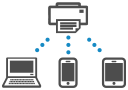
Zariadenia (napr. počítač, smartfón alebo tablet) možno k tlačiarni pripojiť dvomi spôsobmi opísanými nižšie.
-
Bezdrôtové pripojenie (pripojenie zariadení prostredníctvom bezdrôtového smerovača)
-
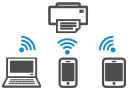
Priame bezdrôtové pripojenie (pripojenie zariadení priamo bez bezdrôtového smerovača)
Táto časť opisuje priame bezdrôtové pripojenie, ktoré vám umožní tlač priamo prostredníctvom zariadení pripojených k tlačiarni.
 Dôležité
-
Pomocou priameho bezdrôtového pripojenia môžete k tlačiarni súčasne pripojiť až 5 zariadení.
-
Skontrolujte obmedzenia používania a pripojte tlačiareň k priamemu bezdrôtovému pripojeniu.
-
Niektoré tlačiarne podporujú protokol IEEE802.1X/EAP (WPA/WPA2/WPA3 Enterprise). Ak povolíte priame bezdrôtové pripojenie, keď je povolený protokol IEEE802.1X/EAP(WPA/WPA2/WPA3 Enterprise), protokol IEEE802.1X/EAP(WPA/WPA2/WPA3 Enterprise) sa zakáže.
Keď je povolený protokol IEEE802.1X/EAP (WPA/WPA2/WPA3 Enterprise), povoľte režim Administrator mode, aby sa nastavenia priameho bezdrôtového pripojenia nedali zmeniť.
Pripojenie smartfónu/tabletu/počítača k tlačiarni
-
Na smartfóne/tablete/počítači aktivujte funkciu Wi-Fi.
Povoľte funkciu Wi-Fi v ponuke Nastavenia v smartfóne alebo tablete/počítači.
Pokyny na povolenie funkcie Wi-Fi nájdete v príručke k smartfónu/tabletu/počítaču.
-
Na obrazovke DOMOV (HOME) vyberte možnosť Nastavenia (Settings) a stlačte tlačidlo OK.
-
Vyberte možnosť Nastavenia siete LAN (LAN settings) a stlačte tlačidlo OK.
-
Vyberte možnosť Priame bezdrôt. pripojenie (Wireless Direct) a stlačte tlačidlo OK.
-
Vyberte možnosť Pripojiť k smartfónu (Connect to smartphone) a stlačte tlačidlo OK.
-
Vyberte iPhone/iPad na pripojenie k zariadeniu iPhone alebo iPad, Zariadenie Android (Android device) na pripojenie k zariadeniu so systémom Android a Iné (Others) na pripojenie k inému zariadeniu.
-
iPhone/iPad
-
Vyberte možnosť Kód QR (QR code) a stlačte tlačidlo OK.
-
Naskenujte zobrazený kód QR pomocou štandardnej aplikácie fotoaparátu iPhone/iPad alebo aplikácie pre smartfón/tablet
 .
.iPhone/iPad je pripojený k tlačiarni.
 Poznámka
-
Ak kód QR nemožno naskenovať, stlačte tlačidlo Naspäť (Back) na obrazovke zobrazujúcej kód QR a pripojte tlačiareň v ponuke Pripojiť k smartfónu (Connect to smartphone) > Iné (Others).
-
-
Zariadenie Android (Android device)
-
Vyberte možnosť Kód QR (QR code) a stlačte tlačidlo OK.
-
Zobrazený kód QR naskenujte pomocou zariadenia so systémom Android jedným z nasledujúcich spôsobov.
-
V nastavení zariadenia so systémom Android vyberte sieť a funkciu Wi-Fi. Vyberte ikonu Naskenovať kódy QR (Scan QR Codes) napravo od položky Pridať sieť (Add network) v dolnej časti zoznamu pripojení Wi-Fi a naskenujte kód QR.
-
Naskenujte zobrazený kód QR pomocou aplikácie so štandardnou aplikáciou fotoaparátu/tabletu so systémom Android alebo aplikáciou pre smartfón/tablet
. -
Naskenujte zobrazený kód QR pomocou aplikácie na čítanie kódu QR.
Zariadenie so systémom Android je pripojené k tlačiarni.
Poznámka- Priame bezdrôtové pripojenie využívajúce kód QR možno používať so systémom Android 5.0 alebo novším.
- V systéme Android 10 alebo novšom je k dispozícii skenovanie kódu QR z nastavení a čítanie kódu QR pomocou štandardného fotoaparátu systému Android.
- V závislosti od smartfónu alebo tabletu nemusí byť kód QR čitateľný.
- Ak kód QR nemožno naskenovať, stlačte tlačidlo Naspäť (Back) na obrazovke zobrazujúcej kód QR a pripojte tlačiareň v ponuke Pripojiť k smartfónu (Connect to smartphone) > Iné (Others).
-
-
-
Iné (Others)
-
Vyberte možnosť Ďalej (Next) a stlačte tlačidlo OK.
Zobrazí sa Sieť. názov (SSID) (Network name(SSID)) a Heslo (Password).
Poznámka-
Ak chcete zobraziť heslo, vyberte ZAP. (ON). Ak chcete heslo skryť, vyberte možnosť VYP. (OFF) a stlačte tlačidlo OK.
-
Na pripojenie smartfónu/tabletu/počítaču k tlačiarni sa bude vyžadovať heslo.
-
-
Zo zoznamu zobrazeného v smartfóne, tablete alebo počítači vyberte možnosť „DIRECT-XXXX- ModelName“ („X“ predstavuje alfanumerické znaky).
-
Zadajte Heslo (Password) na smartfóne/tablete/počítači.
Počítač/smartfón/tablet je pripojený k tlačiarni.
Poznámka-
Ak je tlačiareň nastavená na zobrazenie obrazovky s potvrdením v časti Potvrdenie žiadosti o pripoj. (Confirm connection request) v možnosti Zmeny nastavenia priameho bezdrôtového pripojenia, po pripojení zariadenia kompatibilného s priamym bezdrôtovým pripojením k tlačiarni sa naovládacom panelitlačiarne zobrazí obrazovka, ktorá žiada o povolenie pripojenia.
Skontrolujte, že sa názov na ovládacom paneli zhoduje s názvom bezdrôtového komunikačného zariadenia, a vyberte možnosť Áno (Yes).
-
-
-
Tlačiť zo smartfónu alebo tabletu môžete po nainštalovaní aplikácie. Aplikáciu si stiahnite z obchodov App Store a Google Play.
Zmeny nastavenia priameho bezdrôtového pripojenia
Zmeňte nastavenia priameho bezdrôtového pripojenia podľa nasledujúceho postupu.
-
Skontrolujte, či je tlačiareň zapnutá.
-
Na obrazovke DOMOV (HOME) vyberte možnosť Nastavenia (Settings) a stlačte tlačidlo OK.
-
Vyberte možnosť Nastavenia siete LAN (LAN settings) a stlačte tlačidlo OK.
-
Vyberte možnosť Priame bezdrôt. pripojenie (Wireless Direct) a stlačte tlačidlo OK.
Poznámka-
Ak chcete zmeniť nastavenia priameho bezdrôtového pripojenia, je potrebné ho vopred povoliť.
Na obrazovke ponuky zobrazenej pri výbere položky Priame bezdrôt. pripojenie (Wireless Direct) vyberte možnosť Rozšírený režim (Advanced mode) a povoľte priame bezdrôtové pripojenie.
-
-
Vyberte položku nastavenia.
V prípade potreby stlačte tlačidlo

 a posuňte sa nadol.
-
Zobraziť inform. o nastaveniach (Show setting info)
Zobrazia sa hodnoty nastavení pre tlačiareň s priamym bezdrôtovým pripojením.
-
Zmeniť sieťový názov (SSID) (Change network name (SSID))
Zmeňte identifikátor (SSID) pre priame bezdrôtové pripojenie.
Identifikátor (SSID) je názov tlačiarne (názov zariadenia) zobrazený na zariadení kompatibilnom s priamym bezdrôtovým pripojením.
Pri zmene identifikátora (SSID) postupujte nasledujúcim spôsobom.
-
Manuálne nastavenie
-
Vyberte možnosť Zmeniť ručne (Change manually) a stlačte tlačidlo OK.
-
Vyberte možnosť Ďalej (Next) a stlačte tlačidlo OK.
-
Zmena pomocou zobrazenej klávesnice.
-
Po vykonaní zmien vyberte možnosť OK a stlačte tlačidlo OK.
-
-
Automatické nastavenie
-
Vyberte možnosť Autom. aktualizácia (Auto update) a stlačte tlačidlo OK.
-
Vyberte možnosť Áno (Yes) a stlačte tlačidlo OK.
Môžete skontrolovať aktualizované nastavenie.
Poznámka-
Ak chcete zobraziť heslo, vyberte ZAP. (ON). Ak chcete heslo skryť, vyberte možnosť VYP. (OFF) a stlačte tlačidlo OK.
-
-
-
Zmeniť heslo (Change password)
Zmeňte heslo priameho bezdrôtového pripojenia.
-
Manuálne nastavenie
-
Vyberte možnosť Zmeniť ručne (Change manually) a stlačte tlačidlo OK.
-
Vyberte možnosť Ďalej (Next) a stlačte tlačidlo OK.
-
Zadajte nové heslo (10 znakov).
Zmena pomocou zobrazenej klávesnice.
-
Po vykonaní zmien vyberte možnosť OK a stlačte tlačidlo OK.
-
-
Automatické nastavenie
-
Vyberte možnosť Autom. aktualizácia (Auto update) a stlačte tlačidlo OK.
-
Vyberte možnosť Áno (Yes) a stlačte tlačidlo OK.
Môžete skontrolovať aktualizované nastavenie.
Poznámka-
Ak chcete zobraziť heslo, vyberte ZAP. (ON). Ak chcete heslo skryť, vyberte možnosť VYP. (OFF) a stlačte tlačidlo OK.
-
-
-
Potvrdenie žiadosti o pripoj. (Confirm connection request)
Zmeňte nastavenie obrazovky s potvrdením, keď sa zariadenie s priamym bezdrôtovým pripojením pripojí k tlačiarni.
Ak chcete, aby tlačiareň zobrazila obrazovku s informáciami o pripojení zariadenia kompatibilného s priamym bezdrôtovým pripojením k tlačiarni, vyberte možnosť ZAP. (ON).
Dôležité-
Odporúčame nastaviť zobrazenie potvrdzovacej obrazovky, aby ste zabránili neoprávnenému prístupu.
-
-
Prepínač pásma 2,4 GHz/5 GHz (2.4GHz/5GHz switch)
Zmeňte frekvenciu používanú na priame bezdrôtové pripojenie.
Pri používaní priameho bezdrôtového pripojenia (2,4 GHz) môže dôjsť k odpojeniu, ak sa v blízkosti nachádza reproduktor Bluetooth. Ak tlačiareň podporuje pásmo 5 GHz, prepnutím na pásmo 5 GHz sa problém zníži.
-
Poznámka
-
Ak zmeníte nastavenie priameho bezdrôtového pripojenia tlačiarne, zmeňte aj nastavenie smerovača bezdrôtovej siete zariadenia.
