 Problemy z połączeniem USB

Jeśli drukarka podłączona do komputera przez USB nie jest rozpoznawana, sprawdź poniższe elementy.
Poniższe problemy mogą wystąpić, nawet jeśli połączenie USB jest rozpoznawane.
- Drukowanie (skanowanie) odbywa się powoli.
- Połączenie Hi-Speed USB nie działa.
- Pojawia się komunikat „To urządzenie może działać szybciej (This device can perform faster)” (system Windows).
Jeśli tak jest, sprawdź poniższe elementy.
 Uwaga
Uwaga
- Jeśli środowisko systemowe nie obsługuje standardu Hi-Speed USB, drukarka będzie działać w wolniejszych standardach Full-Speed lub Low-Speed. W takim przypadku drukarka działa poprawnie, ale szybkość drukowania (skanowania) może ulec zmniejszeniu ze względu na prędkość komunikacji.
Połączenie USB nie jest rozpoznawane
-
Kwestia 1 Upewnij się, że drukarka jest włączona.
-
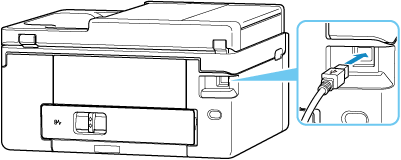
Kwestia 2 Odłącz kabel USB od drukarki i komputera, a następnie podłącz go ponownie.
Jak pokazuje poniższa ilustracja, port USB znajduje się z tyłu drukarki.
 Ważne
Ważne- Sprawdź ustawienie i kąt złącza Type-B i włóż go do drukarki. Szczegółowe informacje można znaleźć w instrukcji obsługi kabla USB.
-
Kwestia 3 Sprawdź, czy na karcie Porty (Ports) okna dialogowego Właściwości drukarki (Printer properties) (system Windows) została wybrana opcja Włącz komunikację dwukierunkową (Enable bidirectional support).
W przeciwnym razie zaznacz je, aby włączyć obsługę komunikacji dwukierunkowej.
-
Kwestia 4 Zainicjuj ustawienia drukarki.
Wybierz Ustawienia (Settings) na ekranie POCZĄTEK (HOME) > Ustawienia urządzenia (Device settings) > Resetuj ustawienie (Reset settings) > Resetuj wszystko (Reset all).
Po zainicjowaniu ustawień drukarki przeprowadź ponownie konfigurację.
Zob. Przewodnik konfiguracji i ponownie wykonaj konfigurację.
Połączenie USB nie działa poprawnie
Aby upewnić się, że system obsługuje połączenia Hi-Speed USB, sprawdź poniższe kwestie.
-
Rodzaje kabli USB, których można używać, różnią się w zależności od drukarki. Sprawdź kształt portu USB drukarki.
-
Czy port USB komputera obsługuje połączenie Hi-Speed USB?
-
Czy kabel USB lub koncentrator USB obsługuje połączenie Hi-Speed USB?
Pamiętaj, aby używać certyfikowanego kabla Hi-Speed USB. Firma Canon zaleca korzystanie z kabla USB o długości maksymalnie 3 metrów/10 stóp.
-
Czy sterownik interfejsu Hi-Speed USB działa prawidłowo na komputerze?
Sprawdź, czy najnowszy sterownik Hi-Speed USB działa poprawnie, i w razie potrzeby zainstaluj na komputerze najnowszą wersję sterownika Hi-Speed USB.
Ważne
- Więcej informacji na ten temat można uzyskać u producenta komputera, kabla USB lub koncentratora USB.
