 Połączenie z Wireless Direct

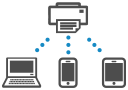
Do drukarki można podłączać urządzenia (np. komputer, smartfon czy tablet), stosując dwie poniższe metody.
-
Połączenie bezprzewodowe (podłączanie urządzeń zewnętrznych za pośrednictwem routera bezprzewodowego)
-
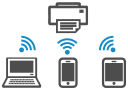
Bezpośrednie połączenie bezprzewodowe (łączenie urządzeń bezpośrednio bez routera)
W tej części opisano bezpośredni tryb bezprzewodowy, który umożliwia drukowanie po bezpośrednim podłączeniu urządzeń do drukarki.
 Ważne
Ważne
-
Z drukarką można jednocześnie podłączyć do 5 urządzeń przez Wireless Direct.
-
Sprawdź ograniczenia użytkowe, a następnie połącz drukarkę z bezpośrednim trybem bezprzewodowym.
-
Niektóre drukarki obsługują protokół IEEE802.1X/EAP (WPA/WPA2/WPA3 Enterprise). Jeśli włączysz funkcję Bezpośredni tryb bezprzewodowy przy włączonym protokole IEEE802.1X/EAP (WPA/WPA2/WPA3 Enterprise), protokół IEEE802.1X/EAP (WPA/WPA2/WPA3 Enterprise) zostanie wyłączony.
Jeśli protokół IEEE802.1X/EAP (WPA/WPA2/WPA3 Enterprise) jest włączony, włącz funkcję Tryb administratora (Administrator mode), aby nie można było zmienić ustawień bezpośredniego trybu bezprzewodowego.
Podłączanie smartfona/ tabletu/ komputera do drukarki
-
Włącz funkcję Wi-Fi w smartfonie/ tablecie/ komputerze.
Włącz funkcję Wi-Fi w ustawieniach w smartfonie/ tablecie/ komputerze.
Szczegółowe informacje na temat włączania funkcji Wi-Fi podano w instrukcji obsługi smartfona/ tabletu/ komputera.
-
Wybierz opcję Ustawienia (Settings) na ekranie POCZĄTEK (HOME) i naciśnij przycisk OK.
-
Wybierz opcję Ustawienia sieci LAN (LAN settings) i naciśnij przycisk OK.
-
Wybierz opcję Bezpośr. tryb bezprzewod. (Wireless Direct) i naciśnij przycisk OK.
-
Wybierz opcję Połącz ze smartfonem (Connect to smartphone) i naciśnij przycisk OK.
-
Wybierz opcję iPhone/iPad, aby połączyć się z urządzeniem iPhone/iPad, Urządzenie z systemem Android (Android device), aby połączyć się z urządzeniem z systemem Android i Inne (Others), aby połączyć się z innym urządzeniem.
-
iPhone/iPad
-
Wybierz opcję Kod QR (QR code) i naciśnij przycisk OK.
-
Odczytaj wyświetlony kod QR za pomocą standardowej aplikacji aparatu w systemie iPhone/iPad lub aplikacji
 na smartfon/tablet.
Urządzenie iPhone/iPad jest połączone z drukarką.
 Uwaga
Uwaga-
Jeśli nie można odczytać kodu QR, na ekranie z kodem QR naciśnij przycisk Wstecz (Back) i podłącz drukarkę, wybierając kolejno opcje Połącz ze smartfonem (Connect to smartphone) > Inne (Others).
-
-
Urządzenie z systemem Android (Android device)
-
Wybierz opcję Kod QR (QR code) i naciśnij przycisk OK.
-
Zeskanuj wyświetlony kod QR urządzeniem z systemem Android w jeden z poniższych sposobów.
-
W ustawieniach urządzenia z systemem Android wybierz sieć i Wi-Fi. Wybierz ikonę Skanowanie kodów QR (Scan QR Codes) widoczną po prawej stronie opcji Dodaj sieć (Add network) w dolnej części listy połączeń Wi-Fi i odczytaj kod QR.
-
Zeskanuj wyświetlony kod QR za pomocą standardowej aplikacji aparatu w systemie Android lub aplikacji
na smartfon/tablet. -
Zeskanuj wyświetlony kod QR za pomocą aplikacji do skanowania kodów QR.
Urządzenie z systemem Android zostało połączone z drukarką.
Uwaga- Funkcja Bezpośredni tryb bezprzewodowy z użyciem kodu QR może być używana w systemie Android 5.0 lub nowszym.
- Funkcja skanowania kodów QR za pomocą standardowego aparatu urządzenia do odczytywania kodów QR w systemie Android jest dostępna w systemie Android 10 lub nowszym.
- Na pewnych smartfonach i tabletach kod QR może nie być odczytywalny.
- Jeśli nie można odczytać kodu QR, na ekranie z kodem QR naciśnij przycisk Wstecz (Back) i podłącz drukarkę, wybierając kolejno opcje Połącz ze smartfonem (Connect to smartphone) > Inne (Others).
-
-
-
Inne (Others)
-
Wybierz opcję Dalej (Next) i naciśnij przycisk OK.
Pojawiły się opcje Nazwa sieci (SSID) (Network name(SSID)) i Hasło (Password).
Uwaga-
Aby wyświetlić hasło, wybierz opcję WŁĄCZONY (ON) Aby ukryć hasło wybierz WYŁĄCZONY (OFF) i naciśnij przycisk OK.
-
Przy podłączaniu smartfona/ tabletu/ komputera do drukarki potrzebne jest hasło.
-
-
Wybierz w smartfonie/tablecie/komputerze opcję DIRECT-XXXX-ModelName (gdzie X oznacza znaki alfanumeryczne).
-
Wpisz Hasło (Password) w smartfonie/ tablecie/ komputerze.
Smartfon/ tablet/ komputer został podłączony do drukarki.
Uwaga-
Jeśli dla drukarki w opcji Potwierdzenie żądania połącz. (Confirm connection request) w obszarze Zmiana ustawienia bezpośredniego trybu bezprzewodowego ustawiono wyświetlanie ekranu potwierdzenia, po połączeniu urządzenia bezprzewodowego z drukarką na panelu operacyjnym drukarki pojawi się monit o zgodę na połączenie.
Upewnij się, że nazwa na panelu operacyjnym zgadza się z nazwą bezprzewodowego urządzenia komunikacyjnego i wybierz opcję Tak (Yes).
-
-
-
Po zainstalowaniu Aplikacji można drukować za pomocą smartfonu lub tabletu. Można ją pobrać ze sklepu App Store lub Google Play.
Zmiana ustawienia bezpośredniego trybu bezprzewodowego
Zmień ustawienia bezpośredniego trybu bezprzewodowego, wykonując poniższą procedurę.
-
Upewnij się, że zasilanie drukarki jest włączone.
-
Wybierz opcję Ustawienia (Settings) na ekranie POCZĄTEK (HOME) i naciśnij przycisk OK.
-
Wybierz opcję Ustawienia sieci LAN (LAN settings) i naciśnij przycisk OK.
-
Wybierz opcję Bezpośr. tryb bezprzewod. (Wireless Direct) i naciśnij przycisk OK.
Uwaga-
Aby zmienić ustawienia bezpośredniego trybu bezprzewodowego, najpierw musisz włączyć bezpośredni tryb bezprzewodowy.
Wybierz Tryb zaawansowany (Advanced mode) na ekranie menu wyświetlonym po wybraniu Bezpośr. tryb bezprzewod. (Wireless Direct) i włącz Bezpośr. tryb bezprzewod.
-
-
Wybierz element ustawień.
W razie potrzeby naciśnij przycisk

 i przewiń do dołu.
-
Wyświetl inform. dot. ustawień (Show setting info)
Wyświetlone zostaną wartości ustawień do używania drukarki w bezpośrednim trybie bezprzewodowym.
-
Zmień nazwę sieci (SSID) (Change network name (SSID))
Możesz zmienić identyfikator (SSID) bezpośredniego trybu bezprzewodowego.
Identyfikator (SSID) jest nazwą drukarki (nazwą urządzenia) wyświetlaną na urządzeniu obsługującym funkcję Bezpośredni tryb bezprzewodowy.
Aby zmienić nazwę identyfikatora SSID, wykonaj poniższą procedurę.
-
Aby ustawić ręcznie
-
Wybierz Zmień ręcznie (Change manually) i naciśnij przycisk OK.
-
Wybierz opcję Dalej (Next) i naciśnij przycisk OK.
-
Wprowadź zmiany za pomocą wyświetlonej klawiatury.
-
Po zakończeniu wprowadzania zmian wybierz opcję OK i naciśnij przycisk OK.
-
-
Aby ustawić automatycznie
-
Wybierz opcję Aktualizuj aut. (Auto update) i naciśnij przycisk OK.
-
Wybierz opcję Tak (Yes) i naciśnij przycisk OK.
Możesz sprawdzić zaktualizowane ustawienie.
Uwaga-
Aby wyświetlić hasło, wybierz opcję WŁĄCZONY (ON) Aby ukryć hasło wybierz WYŁĄCZONY (OFF) i naciśnij przycisk OK.
-
-
-
Zmień hasło (Change password)
Możesz zmienić hasło bezpośredniego trybu bezprzewodowego.
-
Aby ustawić ręcznie
-
Wybierz Zmień ręcznie (Change manually) i naciśnij przycisk OK.
-
Wybierz opcję Dalej (Next) i naciśnij przycisk OK.
-
Wprowadź nowe hasło (10 znaków).
Wprowadź zmiany za pomocą wyświetlonej klawiatury.
-
Po zakończeniu wprowadzania zmian wybierz opcję OK i naciśnij przycisk OK.
-
-
Aby ustawić automatycznie
-
Wybierz opcję Aktualizuj aut. (Auto update) i naciśnij przycisk OK.
-
Wybierz opcję Tak (Yes) i naciśnij przycisk OK.
Możesz sprawdzić zaktualizowane ustawienie.
Uwaga-
Aby wyświetlić hasło, wybierz opcję WŁĄCZONY (ON) Aby ukryć hasło wybierz WYŁĄCZONY (OFF) i naciśnij przycisk OK.
-
-
-
Potwierdzenie żądania połącz. (Confirm connection request)
Zmień ustawienie ekranu potwierdzenia wyświetlanego podczas łączenia się urządzenia zgodnego z bezpośrednim trybem bezprzewodowym z drukarką.
Jeśli chcesz, aby drukarka wyświetlała ekran z powiadomieniem po nawiązaniu z drukarką połączenia przez urządzenie zgodne z funkcją Bezpośredni tryb bezprzewodowy, wybierz opcję WŁĄCZONY (ON)
Ważne-
Aby zapobiec nieupoważnionemu dostępowi, należy wybrać zaznaczyć opcję wyświetlania ekranu potwierdzenia.
-
-
Przełącznik 2,4 GHz/5 GHz (2.4GHz/5GHz switch)
Zmiana częstotliwości używanej przez funkcję Bezpośredni tryb bezprzewodowy.
Podczas korzystania z funkcji Bezpośredni tryb bezprzewodowy (2,4 GHz) może nastąpić rozłączenie, jeśli w pobliżu znajduje się głośnik Bluetooth. Jeśli drukarka obsługuje częstotliwość 5 GHz, przełączenie na 5 GHz zmniejszy problem.
-
Uwaga
-
Zmiana ustawienia bezpośredniego trybu bezprzewodowego w drukarce spowoduje również zmianę ustawienia routera bezprzewodowego w urządzeniu.
