ECO-instellingen
Met deze instelling kunt u automatisch dubbelzijdig afdrukken als standaard gebruiken om papier te besparen en om de printer automatisch in/uit te schakelen om elektriciteit te besparen.
Dubbelzijdig afdrukken gebruiken
Volg de onderstaande procedure om dubbelzijdig afdrukken te gebruiken.
-
Selecteer Instellingen (Settings) op het HOME-scherm.
-
Selecteer ECO-instellingen (ECO settings).
-
Selecteer Instelling voor dubbelz. afdr. (Two-sided print settings).
-
Geef de gewenste instellingen op.
-
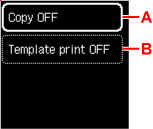
A: Selecteer dubbelzijdig kopiëren als standaardinstelling.
-
B: Selecteer dubbelzijdig afdrukken als standaardinstelling voor sjabloonformulieren op de printer.
-
De printer automatisch in-/uitschakelen
Volg de onderstaande procedure om de instellingen voor energiebeheer te configureren.
-
Selecteer Instellingen (Settings) op het HOME-scherm.
-
Selecteer ECO-instellingen (ECO settings).
-
Selecteer Instell. v. stroomreg. (PwrControl settings)
-
Selecteer OK.
-
Geef de gewenste instellingen op.
-
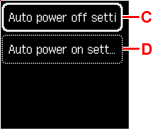
C: Geef op na hoeveel tijd de printer automatisch moet worden uitgeschakeld wanneer gedurende een bepaalde periode geen bewerkingen zijn uitgevoerd of geen afdrukgegevens naar de printer zijn gestuurd.
-
D: Als u AAN (ON) selecteert, kan de printer automatisch worden ingeschakeld wanneer een scanopdracht van een computer of afdrukgegevens naar de printer worden gestuurd.
-
 Opmerking
-
Als deze instelling wordt gewijzigd, kan het stroomverbruik toenemen.
