 Connessione tramite wireless diretto

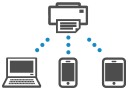
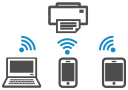
È possibile connettere periferiche (ad esempio, computer, smartphone o tablet) alla stampante con i due metodi seguenti.
-
Connessione wireless (connettendo le periferiche tramite un router wireless)
-
Connessione wireless diretta (connessione di periferiche direttamente senza un router wireless)
In questa sezione viene descritta la connessione wireless diretta che consente di stampare connettendo i dispositivi direttamente alla stampante.
 Importante
-
È possibile connettere alla stampante un massimo di 5 periferiche contemporaneamente tramite il wireless diretto.
-
Verificare le restrizioni sull'uso e connettere la stampante al wireless diretto.
-
Alcune stampanti supportano IEEE802.1X/EAP (WPA/WPA2/WPA3 Enterprise). Se si attiva il wireless diretto mentre è attivato IEEE802.1X/EAP (WPA/WPA2/WPA3 Enterprise), IEEE802.1X/EAP (WPA/WPA2/WPA3 Enterprise) è disattivato.
Quando è attivato IEEE802.1X/EAP (WPA/WPA2/WPA3 Enterprise), attivare Modalità amministratore (Administrator mode) in modo che le impostazioni del wireless diretto non possano essere modificate.
Connessione di uno smartphone, un tablet o un computer alla stampante
-
Attivare la funzione Wi-Fi sullo smartphone, sul tablet o sul computer.
Attivare il Wi-Fi nel menu Impostazioni sullo smartphone, sul tablet o sul computer.
Per istruzioni su come attivare la funzione Wi-Fi, consultare il manuale di istruzioni per lo smartphone, il tablet o il computer.
-
Selezionare Impostazioni (Settings) nella schermata HOME e premere il pulsante OK.
-
Selezionare Impostazioni LAN (LAN settings) e premere il pulsante OK.
-
Selezionare Wireless diretto (Wireless Direct) e premere il pulsante OK.
-
Selezionare Connetti a smartphone (Connect to smartphone) e premere il pulsante OK.
-
Selezionare iPhone/iPad per connettersi con un iPhone/iPad, Dispositivo Android (Android device) per connettersi con un dispositivo Android e Altri (Others) per connettersi con un altro dispositivo.
-
iPhone/iPad
-
Selezionare Codice QR (QR code) e premere il pulsante OK.
-
Eseguire la scansione del codice QR visualizzato con l'app per fotocamera standard per iPhone/iPad o con l'app per smartphone/tablet
 .
.L'iPhone/iPad è connesso alla stampante.
 Nota
Nota-
Se non è possibile leggere il codice QR, premere il pulsante Indietro (Back) nella schermata in cui è visualizzato il codice QR e connettere la stampante da Connetti a smartphone (Connect to smartphone) > Altri (Others).
-
-
Dispositivo Android (Android device)
-
Selezionare Codice QR (QR code) e premere il pulsante OK.
-
Eseguire la scansione del codice QR visualizzato con il dispositivo Android in uno dei seguenti modi.
-
Selezionare la rete e il Wi-Fi nelle impostazioni del dispositivo Android. Selezionare l'icona Esegui scansione codici QR (Scan QR Codes) a destra di Aggiungi rete (Add network) in fondo all'elenco delle connessioni Wi-Fi ed eseguire la scansione del codice QR.
-
Eseguire la scansione del codice QR visualizzato con l'app per fotocamera standard per Android o con l'app per smartphone/tablet
. -
Eseguire la scansione del codice QR visualizzato con un'app per la lettura del codice QR.
Il dispositivo Android è connesso alla stampante.
Nota- Il wireless diretto tramite il codice QR può essere utilizzato con Android 5.0 o versione successiva.
- È disponibile in Android 10 o versione successiva per eseguire la scansione del codice QR dall'impostazione e per leggere il codice QR con la fotocamera standard per Android.
- A seconda dello smartphone o del tablet, potrebbe non essere possibile leggere il codice QR.
- Se non è possibile leggere il codice QR, premere il pulsante Indietro (Back) nella schermata in cui è visualizzato il codice QR e connettere la stampante da Connetti a smartphone (Connect to smartphone) > Altri (Others).
-
-
-
Altri (Others)
-
Selezionare Avanti (Next) e premere il pulsante OK.
Vengono visualizzati il Nome di rete (SSID) (Network name(SSID)) e la Password.
Nota-
Per mostrare la password, selezionare ATTIVA (ON) Per nascondere la password, selezionare DISATTIVATO (OFF) e premere il pulsante OK.
-
Viene richiesto di inserire una password quando si connette lo smartphone, il tablet o il computer alla stampante.
-
-
Selezionare "DIRECT-XXXX- Nome modello" (dove la "X" rappresenta caratteri alfanumerici) sullo smartphone, sul tablet o sul computer.
-
Immettere la Password sullo smartphone, sul tablet o sul computer.
Lo smartphone, il tablet o il computer è connesso alla stampante.
Nota-
Se la stampante è impostata per visualizzare una schermata di conferma in Conf. richiesta connessione (Confirm connection request) di Modifica delle impostazioni della connessione wireless diretta, quando la periferica compatibile con il wireless diretto si connette alla stampante, viene visualizzata una schermata di conferma in cui si chiede l'autorizzazione alla connessione sul pannello dei comandi della stampante.
Assicurarsi che il nome sul pannello dei comandi corrisponda a quello della periferica di comunicazione wireless e selezionare Sì (Yes).
-
-
-
È possibile eseguire la stampa dallo smartphone o dal tablet installando l'app. Scaricarlo da App Store e da Google Play.
Modifica delle impostazioni della connessione wireless diretta
Modificare le impostazioni per la connessione wireless diretta attenendosi alla seguente procedura.
-
Controllare che la stampante sia accesa.
-
Selezionare Impostazioni (Settings) nella schermata HOME e premere il pulsante OK.
-
Selezionare Impostazioni LAN (LAN settings) e premere il pulsante OK.
-
Selezionare Wireless diretto (Wireless Direct) e premere il pulsante OK.
Nota-
Per modificare le impostazioni del wireless diretto, è necessario innanzitutto attivarlo.
Selezionare Modalità avanzata (Advanced mode) nella schermata del menu visualizzata quando si seleziona Wireless diretto (Wireless Direct) e attivare il wireless diretto.
-
-
Selezionare un elemento di impostazione.
Premere il pulsante

 e scorrere verso il basso, se necessario.
-
Mostra informaz. impostazione (Show setting info)
Vengono visualizzati i valori delle impostazioni per utilizzare la stampante con il wireless diretto.
-
Cambia nome di rete (SSID) (Change network name (SSID))
È possibile modificare l'identificatore (SSID) per il wireless diretto.
L'identificatore (SSID) è il nome della stampante (nome periferica) visualizzato su una periferica compatibile con il Wireless diretto.
Per modificare l'identificatore (SSID), attenersi alla seguente procedura.
-
Per impostare manualmente
-
Selezionare Cambia manualm. (Change manually) e premere il pulsante OK.
-
Selezionare Avanti (Next) e premere il pulsante OK.
-
Cambiarlo usando la tastiera visualizzata.
-
Al termine delle modifiche, selezionare OK e premere il pulsante OK.
-
-
Per impostare automaticamente
-
Selezionare Aggiorn. automat. (Auto update) e premere il pulsante OK.
-
Selezionare Sì (Yes) e premere il pulsante OK.
È possibile controllare l'impostazione aggiornata.
Nota-
Per mostrare la password, selezionare ATTIVA (ON) Per nascondere la password, selezionare DISATTIVATO (OFF) e premere il pulsante OK.
-
-
-
Cambia password (Change password)
È possibile modificare la password per il wireless diretto.
-
Per impostare manualmente
-
Selezionare Cambia manualm. (Change manually) e premere il pulsante OK.
-
Selezionare Avanti (Next) e premere il pulsante OK.
-
Immettere la nuova password (10 caratteri).
Cambiarlo usando la tastiera visualizzata.
-
Al termine delle modifiche, selezionare OK e premere il pulsante OK.
-
-
Per impostare automaticamente
-
Selezionare Aggiorn. automat. (Auto update) e premere il pulsante OK.
-
Selezionare Sì (Yes) e premere il pulsante OK.
È possibile controllare l'impostazione aggiornata.
Nota-
Per mostrare la password, selezionare ATTIVA (ON) Per nascondere la password, selezionare DISATTIVATO (OFF) e premere il pulsante OK.
-
-
-
Conf. richiesta connessione (Confirm connection request)
Modificare l'impostazione della schermata di conferma quando una periferica compatibile con il wireless diretto si sta collegando alla stampante.
Se si desidera che sulla stampante venga visualizzata una schermata in cui si informa che una periferica compatibile con il Wireless diretto si sta connettendo alla stampante, selezionare ATTIVA (ON).
Importante-
Per evitare un accesso non autorizzato, si consiglia di selezionare l'impostazione per visualizzare la schermata di conferma.
-
-
Switch da 2.4 GHz/5 GHz (2.4GHz/5GHz switch)
Modificare la frequenza utilizzata per il wireless diretto.
Quando si utilizza il Wireless Direct (2,4 GHz), potrebbe verificarsi una disconnessione se è presente un altoparlante Bluetooth nelle vicinanze. Se la stampante supporta i 5 GHz, il passaggio a 5 GHz ridurrà il problema.
-
Nota
-
Se si modifica l'impostazione della connessione wireless diretta della stampante, modificare anche l'impostazione del router wireless della periferica.
