A nyomtató csatlakozásának átkapcsolása hálózatra vagy eszközökre
Ellenőrizze a következő elemeket, amkor új számítógépet csatlakoztat a LAN környezeten keresztül a nyomtatóhoz, a csatlakoztatási módot USB-ről LAN-ra állítja, vagy módosítja a vezeték nélküli LAN (Wi-Fi) csatlakoztatási módját.
- 1. Csatlakozás másik számítógéphez LAN-kapcsolaton keresztül/Váltás USB-kapcsolatról LAN-kapcsolatra
- 2. A LAN csatlakozási módjának váltása
- 3. A Wi-Fi-csatlakozás újrakonfigurálásának módszere
1. Csatlakozás másik számítógéphez LAN-kapcsolaton keresztül/Váltás USB-kapcsolatról LAN-kapcsolatra
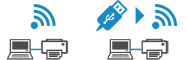
Ha további számítógépet szeretne csatlakoztatni a nyomtatóhoz LAN-on keresztül, vagy ha az USB-ről LAN-kapcsolatra szeretne váltani, a beállításhoz tekintse meg a Beüzemelési útmutató című részt.
2. A LAN csatlakozási módjának váltása

Ha USB-kapcsolatra kíván váltani, amikor a nyomtatót LAN-kapcsolattal használja, ellenőrizze a következő elemet.
-
Windows esetén:
A beállításhoz lásd a Beüzemelési útmutató című részt.
-
macOS esetén:
A beállításhoz lásd a Beüzemelési útmutató című részt.
3. A Wi-Fi-csatlakozás újrakonfigurálásának módszere
-
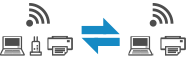
Ha vezeték nélküli közvetlen kapcsolatra szeretne váltani, amikor a nyomtató Wi-Fi kapcsolattal használja:
A vezeték nélküli közvetlen kapcsolat elérhető. A vezeték nélküli közvetlen kapcsolat és a Wi-Fi-kapcsolat együtt használható.
-
Ha Wi-Fi-kapcsolatra szeretne váltani, amikor a nyomtató vezeték nélküli közvetlen kapcsolattal használja:
Ha a nyomtatót első alkalommal csatlakoztatja vezeték nélküli routeren keresztül a számítógéphez vagy okostelefonhoz nyomtatásra, vagy módosítani szeretné a nyomtató és a vezeték nélküli router közötti csatlakoztatási frekvenciát, hajtsa végre a beállítást.
-
Windows esetén:
Lásd a Csatlakozási mód módosítása című részt.
-
macOS esetén:
Olvassa el a Beüzemelési útmutató című részt, és végezze el újra a beállítást.
-
