Rješavanje problema s kvalitetom ispisa

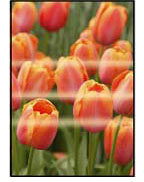
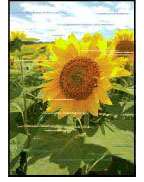
Ako rezultati ispisa nisu zadovoljavajući zbog bijelih ili crnih linija, neporavnatih/iskrivljenih linija ili neravnomjernih boja, najprije provjerite postavke papira i kvalitete ispisa.
-
1. provjera Odgovaraju li postavke veličine stranice i vrste medija veličini i vrsti uloženog papira?
Ako se te postavke ne podudaraju, nije moguće dobiti ispravan rezultat.
Ako ispisujete fotografiju ili sliku, neispravna postavka vrste papira može oslabiti kvalitetu boje ispisa.
Također, ako ispisujete s neispravnom postavkom vrste papira, površina ispisa može biti ogrebena.
Način provjere postavki papira i kvalitete ispisa razlikuje se zavisno o vašem uređaju.
-
Kopiranje s pisača:
Provjerite postavke putem radne ploče pisača.
-
Ispis s vašeg računala
Provjerite postavke pomoću upravljačkog programa za pisač.
-
Ispis s pametnog telefona / tabletnog uređaja pomoću aplikacije

Provjerite postavke u aplikaciji.
-
-
2. provjera Provjerite je li odabrana odgovarajuća kvaliteta ispisa.
Odaberite kvalitetu ispisa prikladnu za papir i ono što ispisujete. Ako primijetite zamućenost ili nejednake boje, povećajte postavku kvalitete ispisa i ponovite ispis.
 Napomena
-
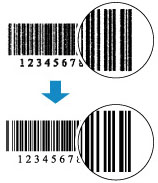
Ako su ispisani tekst ili linije tanki, poništite odabir okvira Jasno ispisujte crtične kodove i 2D crtične kodove (Print barcodes and 2D barcodes clearly).
-
-
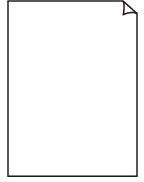
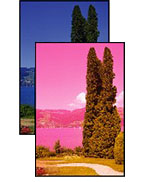
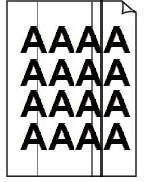
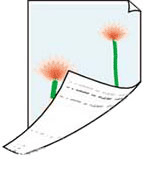
3. provjera Ako se problem ne riješi, provjerite ilustraciju koja odgovara problemu.
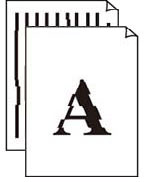 Linije nisu poravnate/iskrivljene su
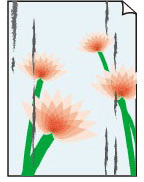 Papir je zamrljan/Ispisana površina je izgrebana
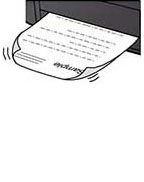 Tintne mrlje / uvijanje papira
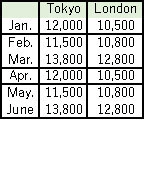 Linije su nepotpune ili nedostaju (Windows)