 Povezivanje s pomoću Izravne bežične veze

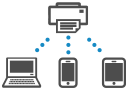
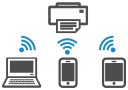
Možete povezati uređaje (npr. računalo, pametni telefon ili tabletni uređaj) s pisačem pomoću dvije metode u nastavku.
-
Bežično povezivanje (povezivanje uređaja putem bežičnog usmjerivača)
-
Izravno bežično povezivanje (izravno povezivanje uređaja bez bežičnog usmjerivača)
U ovom odjeljku opisana je izravna bežična veza koja vam omogućuje ispis izravnim povezivanjem uređaja s pisačem.
 Važno
Važno
-
Putem Izravne bežične veze s pisačem možete istodobno povezati do 5 uređaja.
-
Provjerite ograničenja upotrebe i povežite pisač na izravnu bežičnu vezu.
-
Neki pisači podržavaju IEEE802.1X/EAP (WPA/WPA2/WPA3 Enterprise). Ako omogućite izravnu bežičnu vezu dok je IEEE802.1X/EAP (WPA/WPA2/WPA3 Enterprise) omogućen, IEEE802.1X/EAP (WPA/WPA2/WPA3 Enterprise) je onemogućen.
Kada je IEEE802.1X/EAP (WPA/WPA2/WPA3 Enterprise) omogućen, omogućite Administrator mode kako se postavke izravne bežične veze ne bi mogle promijeniti.
Povezivanje pametnog telefona / tableta / računala s pisačem
-
Na pametnom telefonu / tabletu / računalu omogućite funkciju Wi-Fi.
Na izborniku Postavke na pametnom telefonu / tabletu / računalu omogućite funkciju Wi-Fi.
Upute o omogućivanju funkcije Wi-Fi potražite u priručniku za pametni telefon / tablet / računalo.
-
Odaberite Postavke (Settings) na zaslonu POČETNA (HOME) i pritisnite gumb U redu (OK).
-
Odaberite Postavke za LAN (LAN settings) i pritisnite gumb U redu (OK).
-
Odaberite Izravna bežična veza (Wireless Direct) i pritisnite gumb U redu (OK).
-
Odaberite Poveži se s pametnim telef. (Connect to smartphone) i pritisnite gumb U redu (OK).
-
Odaberite iPhone/iPad za povezivanje s iPhone/iPad uređajem, Android uređaj (Android device) za povezivanje s Android uređajem i Ostalo (Others) za povezivanje s nekim drugim uređajem.
-
iPhone/iPad
-
Odaberite QR kod (QR code) i pritisnite gumb U redu (OK).
-
Skenirajte prikazani QR kod pomoću standardne aplikacije kamere uređaja iPhone/iPad ili aplikacije pametnog telefona / tabletnog uređaja
 .
.iPhone/iPad uređaj povezan je s pisačem.
 Napomena
-
Ako se QR kôd ne može očitati, pritisnite gumb Natrag (Back) na zaslonu na kojem se prikazuje QR kôd i povežite pisač u postavci Poveži se s pametnim telef. (Connect to smartphone) > Ostalo (Others).
-
-
Android uređaj (Android device)
-
Odaberite QR kod (QR code) i pritisnite gumb U redu (OK).
-
Skenirajte prikazani QR kôd uređajem Android na jedan od sljedećih načina.
-
Odaberite mrežu i Wi-Fi u postavci Android uređaja. Odaberite ikonu Skeniranje QR kodova (Scan QR Codes) s desne strane opcije Dodaj mrežu (Add network) pri dnu popisa Wi-Fi veza te očitajte QR kod.
-
Skenirajte prikazani QR kod pomoću standardne aplikacije kamere uređaja Android ili aplikacije pametnog telefona / tabletnog uređaja
. -
Skenirajte prikazani QR kod s pomoću aplikacije za čitanje QR koda.
Android uređaj povezan je s pisačem.
Napomena- Izravna bežična veza putem QR koda može se upotrebljavati sa sustavom Android 5.0 ili novijim.
- Dostupna je u sustavu Android 10 ili novijem za skeniranje QR koda iz postavke i čitanje QR koda s pomoću standardnog fotoaparata Android uređaja.
- Ovisno o pametnom telefonu/tabletu, QR kod možda se neće moći pročitati.
- Ako se QR kôd ne može očitati, pritisnite gumb Natrag (Back) na zaslonu na kojem se prikazuje QR kôd i povežite pisač u postavci Poveži se s pametnim telef. (Connect to smartphone) > Ostalo (Others).
-
-
-
Ostalo (Others)
-
Odaberite Dalje (Next) i pritisnite gumb U redu (OK).
Prikazuju se stavke Mrežni naziv (SSID) (Network name(SSID)) i Lozinka (Password).
Napomena-
Za prikaz lozinke odaberite UKLJUČENO (ON). Da biste sakrili lozinku, odaberite ISKLJUČENO (OFF) i pritisnite gumb U redu (OK).
-
Za povezivanje pametnog telefona / tableta / računala s pisačem potrebna je lozinka.
-
-
Na pametnom telefonu / tabletnom uređaju / računalu odaberite stavku „DIRECT-XXXX-NazivModela” („X” predstavlja alfanumeričke znakove).
-
Na pametnom telefonu / tabletu / računalu unesite stavku Lozinka (Password).
Pametni telefon / tablet / računalo povezuje se s pisačem.
Napomena-
Ako je pisač postavljen za prikaz zaslona za potvrdu u stavci Potvrda zahtjeva za poveziv. (Confirm connection request) opcije Promjena postavki za izravnu bežičnu vezu, kada se uređaj kompatibilan s načinom za izravnu bežičnu vezu povezuje s pisačem, na radnoj ploči pisača prikazuje se zaslon za potvrdu na kojem se traži dozvola za povezivanje.
Provjerite je li naziv na radnoj ploči jednak nazivu vašeg uređaja za bežičnu komunikaciju i odaberite Da (Yes).
-
-
-
Instaliranjem aplikacije možete ispisivati s pametnog telefona ili tabletnog uređaja. Preuzmite je iz trgovine App Store i s usluge Google Play.
Promjena postavki za izravnu bežičnu vezu
Promijenite postavke za izravnu bežičnu vezu slijedeći postupak u nastavku.
-
Provjerite je li pisač uključen.
-
Odaberite Postavke (Settings) na zaslonu POČETNA (HOME) i pritisnite gumb U redu (OK).
-
Odaberite Postavke za LAN (LAN settings) i pritisnite gumb U redu (OK).
-
Odaberite Izravna bežična veza (Wireless Direct) i pritisnite gumb U redu (OK).
Napomena-
Da biste promijenili postavke za izravnu bežičnu vezu, izravnu bežičnu vezu morate omogućiti unaprijed.
Odaberite Napredni način (Advanced mode) na zaslonu izbornika koji se prikazuje kad odaberete mogućnost Izravna bežična veza (Wireless Direct) i omogućite izravnu bežičnu vezu.
-
-
Odaberite stavku postavke.
Po potrebi pritisnite gumb

 te se pomaknite prema dolje.
-
Prikaži podatke o postavci (Show setting info)
Prikazane su vrijednosti postavke za upotrebu pisača s izravnom bežičnom vezom.
-
Promj. mrež. naziva (SSID-ja) (Change network name (SSID))
Promijenite identifikator (SSID) za izravnu bežičnu vezu.
Identifikator (SSID) je naziv pisača (naziv uređaja) koji se prikazuje na uređaju kompatibilnom s izravnom bežičnom mrežom.
Slijedite postupak u nastavku za promjenu identifikatora (SSID).
-
Ručno postavljanje
-
Odaberite mogućnost Promijenite ručno (Change manually) i pritisnite gumb U redu (OK).
-
Odaberite Dalje (Next) i pritisnite gumb U redu (OK).
-
Promijenite pomoću prikazane tipkovnice.
-
Kada dovršite unos svih promjena, odaberite U redu (OK) i pritisnite gumb U redu (OK).
-
-
Automatsko postavljanje
-
Odaberite Automatsko ažurir. (Auto update) i pritisnite gumb U redu (OK).
-
Odaberite Da (Yes) i pritisnite gumb U redu (OK).
Možete provjeriti ažuriranu postavku.
Napomena-
Za prikaz lozinke odaberite UKLJUČENO (ON). Da biste sakrili lozinku, odaberite ISKLJUČENO (OFF) i pritisnite gumb U redu (OK).
-
-
-
Promjena lozinke (Change password)
Promijeniti lozinku za izravnu bežičnu vezu.
-
Ručno postavljanje
-
Odaberite mogućnost Promijenite ručno (Change manually) i pritisnite gumb U redu (OK).
-
Odaberite Dalje (Next) i pritisnite gumb U redu (OK).
-
Unesite novu lozinku (10 znakova).
Promijenite pomoću prikazane tipkovnice.
-
Kada dovršite unos svih promjena, odaberite U redu (OK) i pritisnite gumb U redu (OK).
-
-
Automatsko postavljanje
-
Odaberite Automatsko ažurir. (Auto update) i pritisnite gumb U redu (OK).
-
Odaberite Da (Yes) i pritisnite gumb U redu (OK).
Možete provjeriti ažuriranu postavku.
Napomena-
Za prikaz lozinke odaberite UKLJUČENO (ON). Da biste sakrili lozinku, odaberite ISKLJUČENO (OFF) i pritisnite gumb U redu (OK).
-
-
-
Potvrda zahtjeva za poveziv. (Confirm connection request)
Promijenite postavke zaslona za potvrdu kada se uređaj kompatibilan s načinom izravne bežične veze povezuje s pisačem.
Ako želite da se na pisaču prikazuje zaslon s obavijesti da se uređaj kompatibilan s izravnom bežičnom vezom povezuje s pisačem, odaberite UKLJUČENO (ON).
Važno-
Za sprječavanje neovlaštenog pristupa preporučujemo vam da odaberete postavku za prikaz zaslona za potvrdu.
-
-
Prekidač od 2.4GHz/5GHz (2.4GHz/5GHz switch)
Promijenite frekvenciju koja se upotrebljava za izravnu bežičnu vezu.
Ako upotrebljavate izravnu bežičnu vezu (2,4 GHz), može doći do prekida veze ako se u blizini nalazi Bluetooth zvučnik. Ako pisač podržava frekvencijski pojas od 5 GHz, prebacivanje na pojas od 5 GHz smanjit će probleme.
-
Napomena
-
Ako promijenite postavku izravne bežične veze pisača, promijenite i postavku bežičnog usmjerivača uređaja.
