
Lage kopier
Denne delen beskriver hvordan du lager vanlige kopier.
-
Trykk på knappen KOPIER (COPY).
Ventemodusskjermbildet for kopiering vises.
-
Legg originaldokumentet på platen eller i ADF (automatisk dokumentmater).
-
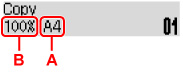
Bekreft papirstørrelsen (A) og forstørringen (B).
 Merk
Merk-
Når du skal endre eller bekrefte sidestørrelse, forstørrelse eller andre innstillinger, trykker du på Meny/Trådløs tilkobling (Menu/Wireless connect)-knappen, og deretter bruker du

 -knappen for å vise ønsket innstillingselement.
 -
Trykk på KOPIER (COPY)-knappen hvis du vil tilbakestille forstørrelsen til 100 %.
-
-
Bruk
-knappen eller de numeriske knappene for å angi antall kopier. -
Trykk på knappen Svart (Black) eller Farge (Color).
Skriveren starter kopieringen.
Fjern originalen fra platen eller dokumentleveringssporet når kopieringen er fullført.
 Viktig!
-
Hvis du legger originalen på platen, må du ikke åpne dokumentdekselet eller fjern originalen mens Skanner... (Scanning...) vises på LCD-skjermen.
-
Hvis du legger originalen i ADF, må du ikke fjerne originalen før kopieringen er fullført.
Merk-
Hvis du legger originalen på platen, kan du legge til kopieringsjobben under utskrift.
-
Legge til kopieringsjobben (reservekopi)
Hvis du legger originalen på platen, kan du legge til kopieringsjobben under utskrift (reservekopi).
Skjermbildet nedenfor vises når du kan legge til reservekopi.

Legg originalen på platen, og trykk på den samme knappen (Farge (Color) eller Svart (Black)) som du tidligere trykket på.
Merk
-
Hvis Utsktiftskvalitet (Print quality) angis som Høy (High), eller hvis du legger originalen i ADF, kan du ikke legge til kopieringsjobben.
-
Hvis du trykker på knappen Stopp (Stop) mens reservekopieringen pågår, vises et skjermbilde der du kan velge hvilken kopiering du vil avbryte. Hvis du velger Avbryt alle reserv. (Cancel all reserv.) og deretter trykker på knappen OK, kan du avbryte kopieringen av alle skannede data. Hvis du velger Avbryt siste reserv. (Cancel last reserv.) og deretter trykker på OK-knappen, kan du avbryte den siste kopieringsjobben.
-
Hvis du angir et dokument med for mange sider til å foreta reservekopi, vises kanskje Minnet er fullt (Memory is full) på LCD-skjermen. Trykk på OK, og vent en stund. Prøv deretter å kopiere på nytt.
-
Hvis Prøv på nytt (Try again) vises på LCD-skjermen under skanning, trykker du på OK-knappen. Deretter trykker du på Stopp (Stop)-knappen for å avbryte kopieringen. Så kopierer du dokumentene som ikke er blitt kopiert.
