
Dễ dàng hiểu về kết nối mạng
Kết nối không dây là gì
Kết nối máy in và thiết bị (như máy tính/smartphone/máy tính bảng) bằng bộ định tuyến không dây.
Nếu bạn có bộ định tuyến không dây, chúng tôi khuyên bạn sử dụng cho việc kết nối không dây.
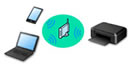
- Các phương thức kết nối khác nhau tùy thuộc vào loại bộ định tuyến không dây.
- Bạn có thể thay đổi cài đặt mạng như tên mạng (SSID) và giao thức bảo mật trên máy in.
- Khi kết nối giữa thiết bị và bộ định tuyến không dây hoàn tất và
 (biểu tượng Wi-Fi) hiển thị trên màn hình thiết bị, bạn có thể kết nối thiết bị với máy in bằng bộ định tuyến không dây.
Kết nối trực tiếp không dây là gì
Kết nối máy in và thiết bị (như máy tính/smartphone/máy tính bảng) mà không cần sử dụng bộ định tuyến không dây.
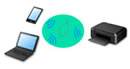
- Khi sử dụng máy in với Trực tiếp không dây, kết nối Internet từ máy in sẽ không khả dụng. Trong trường hợp đó, các dịch vụ của web dành cho máy in có thể không sử dụng được.
- Nếu bạn kết nối một thiết bị đã kết nối Internet qua bộ định tuyến không dây với máy in đang trong Trực tiếp không dây thì kết nối giữa thiết bị và bộ định tuyến không dây sẽ bị tắt. Trong trường hợp đó, kết nối của thiết bị có thể tự động chuyển sang kết nối dữ liệu di động tùy theo thiết bị của bạn. Sẽ áp dụng phí truyền dữ liệu cho kết nối Internet bằng kết nối dữ liệu di động.
- Ở chế độ Trực tiếp không dây, bạn có thể kết nối tối đa năm thiết bị cùng một lúc. Nếu bạn cố gắng kết nối thiết bị thứ sáu trong khi đã kết nối năm thiết bị, sẽ có lỗi xảy ra. Nếu lỗi xuất hiện, hãy ngắt kết nối thiết bị bạn không sử dụng và cấu hình lại cài đặt.
- Cài đặt mạng như tên mạng (SSID) và giao thức bảo mật được chỉ định tự động.
Kết nối USB (Tham khảo)
 Lưu ý
Lưu ý
- Bạn có thể kết nối máy in và máy tính bằng cáp USB (kết nối USB). Chuẩn bị cáp USB. Để tìm hiểu chi tiết, xem phần Chuyển kết nối Máy in sang mạng hoặc thiết bị đầu cuối.
Thiết lập/Cài đặt kết nối mạng
Thực hiện thiết lập kết nối cho máy in và máy tính/smartphone/máy tính bảng.
Để tìm hiểu thêm về quy trình thiết lập, xem trang web.
Kết nối với Tr.t ko dây
Thay đổi cài đặt mạng
Tham khảo bên dưới để thay đổi cài đặt kết nối cho máy in và máy tính/smartphone/máy tính bảng.
- Để thay đổi phương thức kết nối mạng:
- Để thêm máy tính/smartphone/máy tính bảng vào máy in:
Wi-Fi Connection Assistant
Wi-Fi Connection Assistant kiểm tra hoặc chẩn đoán các cài đặt của máy in và của máy tính, đồng thời khôi phục trạng thái của các cài đặt đó nếu phát hiện bất kỳ lỗi xảy ra với kết nối mạng. Chọn một trong hai liên kết dưới đây để tải về Wi-Fi Connection Assistant.
-
Thực hiện/Thay đổi cài đặt mạng (Windows)
Đối với Windows, bạn có thể thực hiện cài đặt mạng bằng Wi-Fi Connection Assistant.
-
Chẩn đoán và sửa chữa cài đặt mạng (Windows/macOS)
Bạn có thể chẩn đoán hoặc sửa chữa cài đặt mạng bằng Wi-Fi Connection Assistant.
-
Đối với Windows:
-
Đối với macOS:
-
Mẹo kết nối mạng
Xem mẹo dưới đây về cách sử dụng máy in qua kết nối mạng.
Khắc phục sự cố
Xem Câu hỏi thường gặp về mạng để khắc phục sự cố về kết nối mạng.
Hạn chế/Lưu ý
Tham khảo bên dưới để tìm hiểu chi tiết.
- Hạn chế về cài đặt mạng:
- Lưu ý khi in bằng dịch vụ web:
