
 Utskrifts- eller kopieringsresultaten är otillfredsställande

Om utskriftsresultaten inte är tillfredsställande, till exempel på grund av vita ränder, sneda/förvridna linjer eller ojämna färger, kontrollerar du först inställningarna för papper och utskriftskvalitet.
-
Kontroll1 Matchar inställningarna för pappersstorlek och medietyp den typ av och storleken på papper som har fyllts på?
Om dessa inställningar inte matchar varandra går det inte att få ett bra resultat.
Om du skriver ut ett foto eller en bild kan en felaktig papperstypsinställning orsaka en sämre kvalitet på de utskrivna färgerna.
Om du skriver ut med felaktig inställning för papperstyp kan den utskrivna ytan dessutom skrapas.
Vid utskrift utan ram kan färgerna bli ojämna beroende på kombinationen av papperstypsinställning och det papper som fyllts på.
Metoden för att kontrollera inställningarna för papper och utskriftskvalitet varierar beroende på hur du använder skrivaren.
-
Kopiering/utskrift
Kontrollera inställningarna via manöverpanelen.
-
Skriva ut från datorn
Kontrollera inställningarna via skrivardrivrutinen.
-
Skriva ut/skanna från din smarttelefon/surfplatta med Canon PRINT Inkjet/SELPHY
Kontrollera inställningarna på Canon PRINT Inkjet/SELPHY.
-
-
Kontroll2 Se till att en lämplig utskriftskvalitet har valts (se listan ovan).
Välj en utskriftskvalitet som passar papperet och det som ska skrivas ut. Om du upptäcker suddiga partier eller ojämna färger ökar du utskriftskvalitetsinställningen och försöker skriva ut igen.
-
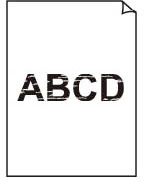
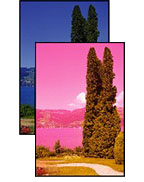
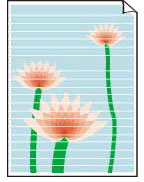
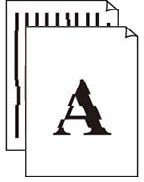
Kontroll3 Om felet kvarstår, klicka på en illustration som motsvarar felet.
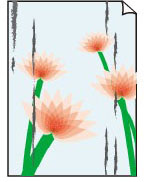 Papperet är fläckigt eller den utskrivna ytan är repig
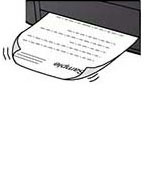 Bläckfläckar eller böjt papper
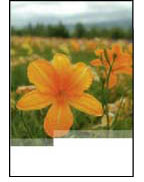 Bilderna är ofullständiga eller det gick inte att slutföra utskriften
 Obs!
Obs!
-
Den här webbsidan är en vanlig sida över modeller. Beroende på specifikationerna för den skrivare du använder kanske vissa funktioner som beskrivs (skanna, kopiera osv.) inte tillämpas.
Mer information om skrivarens funktioner finns i Specifikationer.
