
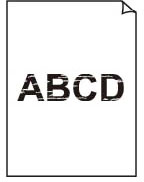
 Izpisi so prazni/zamegljeni ali zabrisani/neto?ni oziroma so opazne razlivanje barv/barvne proge ali ?rte




 Opomba
-
?e se ?rna barva ne natisne, je obledela ali ima modri ali rde?i odtenek, glejte to spletno stran.
-
1. preverjanje Preverite nastavitve za kakovost papirja in tiskanja.
-
2. preverjanje Preverite ocenjene ravni ?rnila v kartu?i FINE.
Ko v kartu?i FINE zmanjka ?rnila, zamenjajte prazno kartu?o FINE z novo.
-
3. preverjanje Ali je kartu?a FINE name??ena pravilno?
?e kartu?a FINE ni pravilno name??ena, ?rnilo morda ne brizga pravilno. Pospravite podalj?ek izhodnega pladnja in izhodni pladenj za papir, odprite pokrov, odstranite kartu?o FINE in nato preverite naslednje.
-
Prepri?ajte se, da na kartu?i FINE ni ve? oran?nega traku.
?e je oran?ni trak ?e vedno na kartu?i FINE, ga odstranite.
-
Nato ponovno vstavite kartu?e FINE. Pritisnite vzvod za zaklep ?rnilne kartu?e navzgor, da se zasko?i.
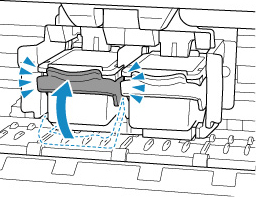
Ko potrdite, da je kartu?a FINE pravilno name??ena, zaprite pokrov.
-
-
4. preverjanje Ali so ?obe tiskalne glave zama?ene?
S tiskanjem vzorca preverjanja ?ob lahko ugotovite, ali ?obe pravilno izbrizgavajo ?rnilo.
-
1. korak Natisnite vzorec za preverjanje ?ob.
Ko natisnete vzorec za preverjanje ?obe, ga preglejte.
-
Za operacijski sistem Windows:
-
Za macOS:
?e ni pravilno natisnjen, pojdite na naslednji korak.
-
-
2. korak O?istite tiskalno glavo.
Ko o?istite tiskalno glavo, natisnite vzorec za preverjanje ?obe in preverite rezultat.
-
Za operacijski sistem Windows:
-
Za macOS:
?e tudi to ne pomaga, pojdite na naslednji korak.
-
-
3. korak Znova izvedite ?i??enje tiskalne glave.
Ko ponovno o?istite tiskalno glavo, natisnite vzorec za preverjanje ?obe in preverite rezultat.
?e tudi to ne pomaga, pojdite na naslednji korak.
-
4. korak Izvedite globinsko ?i??enje tiskalne glave.
Ko globinsko o?istite tiskalno glavo, natisnite vzorec za preverjanje ?obe in preverite rezultat.
-
Za operacijski sistem Windows:
-
Za macOS:
?e ni izbolj?anja, izklopite tiskalnik, po?akajte ve? kot 24 ur brez izklju?itve napajalnega kabla in pojdite na naslednji korak.
-
-
5. korak Znova izvedite globinsko ?i??enje tiskalne glave.
Potem ko ste znova globinsko o?istili tiskalno glavo, natisnite vzorec za preverjanje ?obe in preverite rezultat.
?e tudi to ne pomaga, pojdite na naslednji korak.
-
6. korak Zamenjajte kartu?o FINE.
?e te?ava ni odpravljena po dvakratnem izvajanju globinskega ?i??enja tiskalne glave, je tiskalna glava morda po?kodovana ali pa je morda zmanjkalo ?rnila. Zamenjajte kartu?o FINE.
Za podrobnosti o tiskanju vzorca za preverjanje ?ob, ?i??enju tiskalne glave in globinskem ?i??enju tiskalne glave glejte razdelek ?e je natis obledel ali neenakomerno obarvan.
-
-
5. preverjanje Kadar uporabljate papir z eno tiskalno povr?ino, preverite, katera je ustrezna stran papirja, na katero ?elite tiskati.
?e tiskate na napa?no stran tak?nega papirja, so natisi lahko nejasni ali slabe kakovosti.
?e papir nalagate v sprednji pladenj, ga nalo?ite tako, da bo stran, na katero ?elite tiskati, obrnjena navzdol.
Podrobnej?e informacije o tiskalni strani najdete v navodilih za uporabo, prilo?enih papirju.
-
Pri kopiranju glejte tudi spodnje razdelke:
-
6. preverjanje Ali je steklena plo??a ali steklo samodejnega podajalnika dokumentov ADF umazano?
O?istite stekleno plo??o ali steklo samodejnega podajalnika dokumentov ADF.
Opomba-
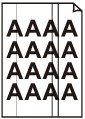
?e je steklo samodejnega podajalnika dokumentov ADF umazano, se na papirju pojavijo ?rne proge, kot je prikazano spodaj.
-
-
7. preverjanje Prepri?ajte se, da je izvirnik pravilno nalo?en na stekleno plo??o ali ADF.
Ko izvirnik nalo?ite na stekleno plo??o, naj bo stran, ki jo ?elite kopirati, obrnjena navzdol.
Ko izvirnik nalo?ite na ADF, naj bo stran, ki jo ?elite kopirati, obrnjena navzgor.
-
8. preverjanje Ali je izvirnik za kopiranje stran, natisnjena s tiskalnikom?
?e za izvirnik uporabite natis tega tiskalnika, se lahko kakovost tiskanja poslab?a, kar je odvisno od stanja izvirnika.
Tiskajte neposredno iz tiskalnika ali pa znova iz ra?unalnika, ?e omogo?a vnovi?no tiskanje.
