
Vastag eredetik, például könyvek másolása
Vastag eredeti dokumentumok, például könyvek másolásakor elhagyhatja a képet körülvevő fekete margót és a gerincárnyékot. A funkció használatával csökkentheti a felesleges tintafogyasztást.
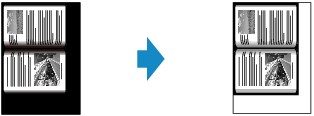
-
Nyomja meg a MÁSOLÁS (COPY) gombot.
Megjelenik a másolás készenléti képernyője.
-
Nyomja meg a Menü/Vezeték nélküli kapcsolat (Menu/Wireless connect) gombot.
Megjelenik a Másolás menü (Copy menu) képernyő.
-
Jelölje ki a Különleges másolat (Special copy) elemet, majd nyomja meg az OK gombot.
-
Jelölje ki a Kerettörléses más. (Frame erase copy) elemet, majd nyomja meg az OK gombot.
-
Tegye az eredeti dokumentumokat az üveglapra.
 Megjegyzés
-
Ha ezt a funkciót használja, az üveglapra tegye az eredeti dokumentumot.
-
-
A

 gombbal vagy a számgombokkal adja meg a nyomtatási példányszámot.
Szükség szerint módosítsa a nyomtatási beállításokat.
-
Színes másoláshoz a Színes (Color) gombot, fekete-fehér másoláshoz a Fekete (Black) gombot nyomja meg.
A nyomtató elkezdi a másolást.
Megjegyzés
-
Csukja le a dokumentumfedelet.
-
A kép körül egy vékony fekete margó jelenhet meg. Ez a funkció csak a sötét margókat távolítja el. Ha a beolvasott könyv túl vékony, vagy ha a nyomtatót ablak közelében vagy fényes környezetben használja, akkor megmaradhat egy halvány fekete keret. Ha az eredeti dokumentum sötét színű, akkor a nyomtató nem tudja megkülönböztetni a dokumentum színét az árnyéktól, és ez a felhajlásoknál enyhe levágást vagy elsötétedést okozhat.
