
Értékek beállítása másoláshoz
A másolás beállításait, például a papírméretet, a hordozótípust és az intenzitást lehet módosítani.
Nyomja meg másolás módban a Menü/Vezeték nélküli kapcsolat (Menu/Wireless connect) gombot, jelölje ki a 
 gombbal a beállítandó elemet, majd nyomja meg az OK gombot.
Adja meg az egyes beállítandó értékeket a gombbal, majd nyomja meg az OK gombot. Megjelenik a következő beállítás.
Az összes beállítás megadása után ismét megjelenik a másolás mód készenléti képernyője az LCD kijelzőn.
 Megjegyzés
-
Az LCD kijelzőn megjelenő
 (csillag) az aktuális beállítást jelöli.
 -
Bizonyos beállítások nem adhatók meg más beállítások vagy a másolás menü bizonyos beállításaival egyszerre.
-
A lapméret, a hordozótípus stb. beállításai a nyomtató kikapcsolása után is megmaradnak.
-
Nagyít/kicsinyít (Enlarge/Reduce)
Válassza ki a nagyítás/kicsinyítés módját.
Példa:
 Megjegyzés
-
Ez a beállítás a következő feltételek fennállása esetén jelenik meg.
-
Ha a normál másolást választja
-
Ha a Szegély nélküli más. (Borderless copy) érték van kiválasztva a Különleges másolat (Special copy) beállításnál
-
-
-
Másolás intenz. (Copy intensity)
Módosítja az intenzitást (világosságot).
Példa:
 Megjegyzés
-
Ha az Autom. beállítás (Auto adjust) lehetőséget választja, akkor az üveglapra tegye az eredeti dokumentumot.
-
Ha a Manuális beállítás (Manual adjust) lehetőséget választja, a
gombbal csökkentheti, a gombbal pedig növelheti az intenzitást.
-
-
Lapméret (Page size)
Válassza ki a betöltött papír lapméretét.
Példa:
 Megjegyzés
-
Egyes beállítások a vásárlás országától vagy régiójától függően nem mindenhol érhetők el.
-
-
Hordozótípus (Media type)
Válassza ki a betöltött papír hordozótípusát.
Példa:

-
Nyomtatási minőség (Print quality)
Válassza ki a nyomtatási minőséget az eredetinek megfelelően.
Példa:
 Megjegyzés
-
Ha a Vázlat (Draft) beállítást választja, miközben a hordozótípus Norm. papír (Plain paper), de az eredmény minősége nem felel meg a kívánalmaknak, válassza a Normál (Standard) vagy a Magas (High) beállítást, és próbáljon meg ismét nyomtatni.
-
Szürkeárnyalatos másoláshoz válassza a Magas (High) beállítást. A szürkeárnyalatos másolás a szürke színskálán adja vissza a színeket a fekete-fehér helyett.
-
-
4->1 elrendezés (4-on-1 layout)
Válassza ki az elrendezést, ha négy eredeti dokumentumoldalt másol egyetlen papírlapra a képek kicsinyítésével. Négy különböző elrendezést használhat.
Példa:
 Megjegyzés
-
Ez a beállítás csak akkor jelenik meg, ha a Különleges másolat (Special copy) beállítás értéke 4->1 másolás (4-on-1 copy).
-
-
Szétválogatás (Collate)
Kiválaszthatja, hogy amikor a többoldalas eredeti dokumentumból több másolatot is készít, a nyomatokat leválogatva kapja-e meg.
Példa:
 Megjegyzés
-
Ez a beállítás csak akkor jelenik meg, ha a normál másolás van kiválasztva.
-
-
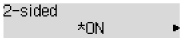
Kétoldalas (2-sided)
Adja meg, hogy kétoldalas másolást szeretne-e végezni.
Példa:
 Megjegyzés
-
Ez a beállítás csak akkor jelenik meg, ha a Különleges másolat (Special copy) beállítás értéke Kétoldal. más. (2-sided copy)
-
-
Fűzési szél (Stapling side)
Válassza ki a nyomat tájolását és fűzési szélét.
Példa:
 Megjegyzés
-
Ez a beállítás csak akkor jelenik meg, ha a Különleges másolat (Special copy) beállítás értéke Kétoldal. más. (2-sided copy)
-
