
Sablon, például vonalas vagy négyzetrácsos papír nyomtatása
Nyomtathat sablont, például vonalas papírt, négyzetrácsos papírt, ellenőrzőlistát stb. A4-es, B5-ös vagy Letter méretű normál papírra.
Nyomtatható sablonok
A következő sablonok érhetők el:
-
Vonalas papír
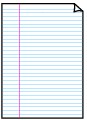
Három sorköz közül választhat.
Beállítások az LCD kijelzőn:
-
Vonalas papír 1 (Notebook paper 1): 8 mm-es térköz
-
Vonalas papír 2 (Notebook paper 2): 7 mm-es térköz
-
Vonalas papír 3 (Notebook paper 3): 6 mm-es térköz
 Megjegyzés
-
Nem nyomtathat B5-ös méretű vonalas papírt.
-
-
Kockás papír
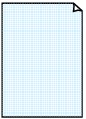
Három négyzetméretből választhat.
Beállítások az LCD kijelzőn:
-
Kockás papír 1 (Graph paper 1): 5 mm-es négyzetháló
-
Kockás papír 2 (Graph paper 2): 3 mm-es négyzetháló
-
Kockás papír 3 (Graph paper 3): 1 mm-es négyzetháló
Megjegyzés-
Nem nyomtathat B5-ös méretű kockás papírt.
-
-
Lista
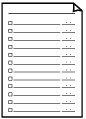
Nyomtathat jelölőnégyzetekkel ellátott jegyzetlapot.
Beállítások az LCD kijelzőn:
Lista (Checklist)
-
Kottavonalas papír
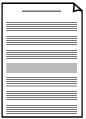
Kottavonalas papírt nyomtathat 10 vagy 12 kottavonallal.
Beállítások az LCD kijelzőn:
-
Kottavon. papír 1 (Staff paper 1): 10 kottavonallal
-
Kottavon. papír 2 (Staff paper 2): 12 kottavonallal
-
-
Kézírásos papír

Nyomtathat kézírásos papírt.
Beállítások az LCD kijelzőn:
Kézírásos papír (Handwriting paper)
-
Heti időbeosztás
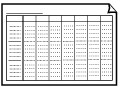
Nyomtathat heti időbeosztáshoz használható sablont.
Beállítások az LCD kijelzőn:
Heti időbeosztás (Weekly schedule)
-
Havi időbeosztás
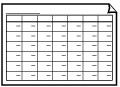
Nyomtathat havi időbeosztáshoz használható sablont.
Beállítások az LCD kijelzőn:
Havi időbeosztás (Monthly schedule)
Sablonok nyomtatása
Az alábbi lépések végrehajtásával nyomtassa ki a sablont.
-
Nyomja meg a Beállítások (Setup) gombot.
Megjelenik a Beállítás menü (Setup menu) képernyő.
-
Jelölje ki a Sablonnyomtatás (Template print) elemet, majd nyomja meg az OK gombot.
-
Válassza ki a nyomtatni kívánt sablont, majd nyomja meg az OK gombot.
-
Adja meg, hogy kétoldalas másolást szeretne-e végezni.
-
Adja meg a papírméretet, majd nyomja meg az OK gombot.
Megjegyzés-
Az LCD kijelzőn megjelenő
 (csillag) az aktuális beállítást jelöli.
-
-
Győződjön meg arról, hogy a Norm. papír (Plain paper) lehetőség van kijelölve, majd nyomja meg az OK gombot.
-
A

 gombbal vagy a számgombokkal adja meg a nyomtatási példányszámot.
 -
Nyomja meg az OK gombot.
A nyomtató a kiválasztott űrlaptól függően színes vagy fekete-fehér nyomtatásba kezd.
-
Vonalas papír 1 (Notebook paper 1) (színes nyomtatás)
-
Vonalas papír 2 (Notebook paper 2) (színes nyomtatás)
-
Vonalas papír 3 (Notebook paper 3) (színes nyomtatás)
-
Kockás papír 1 (Graph paper 1) (színes nyomtatás)
-
Kockás papír 2 (Graph paper 2) (színes nyomtatás)
-
Kockás papír 3 (Graph paper 3) (színes nyomtatás)
-
Lista (Checklist) (fekete-fehér nyomtatás)
-
Kottavon. papír 1 (Staff paper 1) (fekete-fehér nyomtatás)
-
Kottavon. papír 2 (Staff paper 2) (fekete-fehér nyomtatás)
-
Kézírásos papír (Handwriting paper) (színes nyomtatás)
-
Heti időbeosztás (Weekly schedule) (fekete-fehér nyomtatás)
-
Havi időbeosztás (Monthly schedule) (fekete-fehér nyomtatás)
Megjegyzés-
A nyomtatás a Színes (Color) és a Fekete (Black) gombbal is elindítható.
-
