 Принтер не забирає або не подає папір; виникає помилка «Немає паперу»

-
Перевірка 1 Переконайтеся, що принтер розміщено в правильному місці.
Розмістіть принтер на рівному столі або подібній платформі.
-
Перевірка 2 Папір завантажено в задній лоток?
-
Перевірка 3 Під час завантаження паперу переконайтеся, що ви дотримуєтеся наведених нижче інструкцій.
-
Перед завантаженням двох або більше аркушів паперу вирівняйте їхні краї.
-
Під час завантаження кількох аркушів паперу переконайтеся, що кількість аркушів у стосі паперу не перевищує максимально дозволену кількість для завантаження.
Однак залежно від типу паперу та умов навколишнього середовища (зокрема, температури та рівня вологості) при максимальній завантаженості лотка папір може не подаватися належним чином. У такому разі зменште кількість аркушів паперу, які завантажуються за раз, до значення, меншого за половину максимально дозволеної кількості паперу для завантаження.
-
Завжди завантажуйте папір у книжковій орієнтації незалежно від встановленої орієнтації друкованого зображення.
-
Завантаживши папір у задній лоток, розташуйте його стороною для друку ДОГОРИ, вирівняйте стос паперу по правому краю заднього лотка і посуньте напрямник для паперу так, щоб він торкався лівого краю стосу.
-
-
Перевірка 4 Папір надто товстий або скручений?
-
Перевірка 5 Переконайтеся, що дотримуєтеся наведених нижче інструкцій під час завантаження конвертів або Hagaki.
-
Докладніше про друк на конвертах див. в розділі Завантаження конвертів, а перед друком підготуйте конверти.
Після того, як конверти підготовлені, завантажте їх у книжковій орієнтації. У разі завантаження конвертів в альбомній орієнтації вони не подаватимуться належним чином.
-
-
Перевірка 6 Перевірте, чи відповідають параметри типу носія та розміру сторінки завантаженому паперу.
-
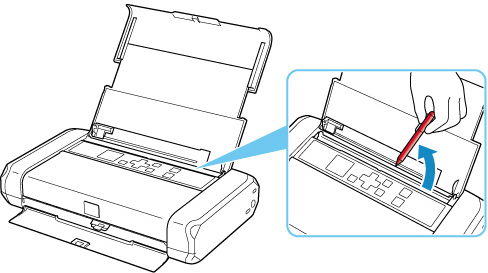
Перевірка 7 Переконайтеся, що в задньому лотку немає сторонніх предметів.
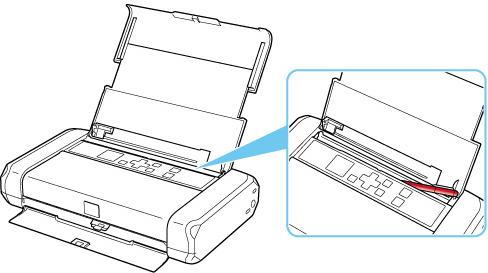
Якщо аркуш розірвався в задньому лотку, див. розділ Список кодів підтримки для помилки (зминання паперу), щоб видалити його.
Якщо в задньому лотку виявлено будь-які сторонні предмети, обов’язково вимкніть принтер, відключіть його від джерела живлення, а потім вийміть сторонній предмет. Якщо ви використовуєте акумулятор, вимкніть принтер, від’єднайте акумулятор і видаліть сторонній предмет.
-
Перевірка 8 Очистьте ролик подавання паперу.
 Примітка
-
У процесі чищення ролик подавання паперу зношується, тому виконуйте цю процедуру лише в разі потреби.
-
Якщо після виконання наведених вище заходів проблему не вирішено, зверніться до найближчого сервісного центру Canon щодо ремонту.
