Sätta på och stänga av skrivaren
Kontrollera att enheten är på
PÅ (ON)-lampan lyser när skrivaren är på.
Även om LCD-skärmen är avstängd lyser PÅ (ON)-lampan om skrivaren är på.

 Obs!
Obs!
-
Det kan ta en stund innan skrivaren börjar skriva ut efter det att du har startat skrivaren.
-
LCD-skärmen släcks om skrivaren inte har använts under ca 3 minuter. Återställ skärmen genom att trycka på någon knapp eller starta utskriften.
Sätta på skrivaren
-
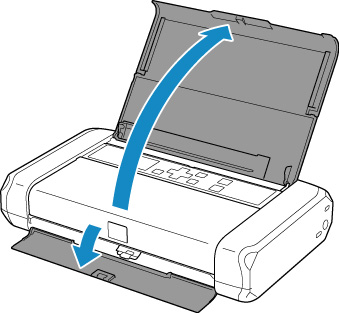
Öppna det bakre fackets lock.
Pappersutmatningsfackets lock öppnas automatiskt.
-
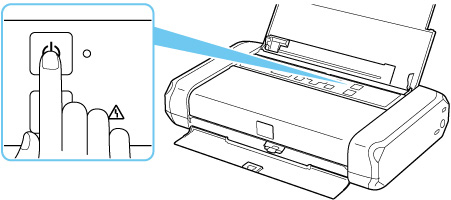
Håll knappen PÅ (ON) intryckt tills lampan PÅ (ON) tänds för att sätta på skrivaren.
 Obs!
Obs!-
Det kan ta en stund innan skrivaren börjar skriva ut efter det att du har startat skrivaren.
-
Om ett felmeddelande visas på LCD-skärmen kan du läsa Om ett fel har inträffat.
-
Du kan ställa in skrivaren så att den sätts på automatiskt när ett utskrifts- eller skanningsjobb utförs från datorn som är ansluten via USB-kabel eller trådlöst nätverk. Den här funktionen är avaktiverad som standard.
Från skrivaren
Från datorn
-
För Windows:
-
För macOS:
-
-
Om du använder batteriet ska du se till att det är laddat. Information om hur du kontrollerar det finns under Använda batteriet.
-
Stänga av skrivaren
-
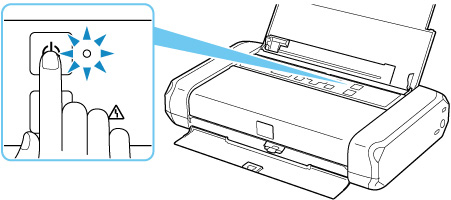
Tryck på knappen PÅ (ON) i mer än en sekund för att stänga av skrivaren.
-
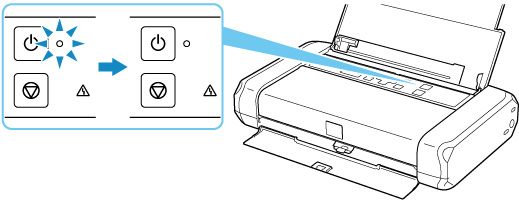
Kontrollera att PÅ (ON)-lampan är släckt.
-
Tryck på PÅ (ON)-knappen och kontrollera sedan att PÅ (ON)-lampan har slocknat innan du drar ur nätkabeln. Om du drar ur nätkabeln medan PÅ (ON)-lampan lyser eller blinkar kan det leda till att skrivhuvudet torkar ut eller täpps igen och att utskriftskvaliteten försämras.
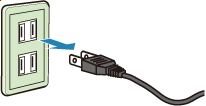
-
Om du ställer skrivaren upp eller bär skrivaren innan lampan PÅ (ON) har släckts kan det leda till att bläck läcker ut eller att skrivaren går sönder.
-
Det kan ta upp till 40 sekunder innan strömmen har stängts av.
 Viktigt!
Obs!
