 Utskrifterna är tomma/oskarpa eller suddiga/felaktiga eller flödar färger/streck eller linjer
 Det kommer inte ut något bläck
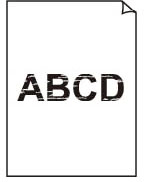 Oskarp eller suddig
 Felaktiga eller flödar färger
 Vita ränder
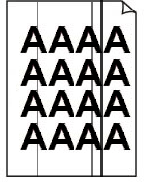 Svarta ränder

 Obs!
Obs!
-
Om utskrifterna är tomma, om svart inte skrivs ut, är svagt alternativt har en blå eller röd färgton, se den här webbsidan.
-
Kontroll 1 Kontrollera pappers- och utskriftskvalitetsinställningarna.
-
Kontroll 2 Kontrollera bläckbehållarnas status och byt ut dem om bläcket är slut.
-
Kontroll 3 Är skrivhuvudmunstyckena igensatta?
Skriv ut testmönstret för munstyckena för att kontrollera om bläcket sprutar ut på rätt sätt från skrivhuvudmunstyckena.
-
Steg 1 Skriv ut ett mönster för test av bläckmunstycken.
När du har skrivit ut testmönstret för munstycken ska du granska det.
-
Från skrivaren
Om mönstret inte skrivs ut på rätt sätt går du till nästa steg.
-
-
Steg 2 Rengör skrivhuvudet.
När du har rengjort skrivhuvudet skriver du ut testmönstret för munstycken och kontrollerar resultatet.
-
Från skrivaren
Om det fortfarande inte blir bättre går du till nästa steg.
-
-
Steg 3 Rengör skrivhuvudet igen.
När du har rengjort skrivhuvudet igen skriver du ut testmönstret för munstycken och kontrollerar resultatet.
Om det fortfarande inte blir bättre går du till nästa steg.
-
Steg 4 Djuprengöring av skrivhuvudet.
När du har rengjort skrivhuvudet ordentligt skriver du ut testmönstret för munstycken och kontrollerar resultatet.
-
Från skrivaren
Om det inte blir bättre stänger du av skrivaren, väntar i minst 24 timmar utan att koppla ur strömkontakten och går sedan vidare till nästa steg.
-
-
Steg 5 Rengör skrivhuvudet ordentligt igen.
När du har rengjort skrivhuvudet ordentligt igen skriver du ut testmönstret för munstycken och kontrollerar resultatet.
Om det fortfarande inte blir bättre går du till nästa steg.
-
Steg 6 Begär en reparation.
Om problemet kvarstår efter att du har djuprengjort skrivhuvudet två gånger kan skrivhuvudet vara skadat. Kontakta närmaste Canon-servicecenter för att begära service.
Mer information om utskrift av testmönster för bläckmunstycken, rengöring av skrivhuvuden och djuprengöring av skrivhuvuden finns i Utföra underhåll från skrivaren.
-
-
Kontroll 4 När du använder papper med bara en skrivbar yta måste du kontrollera vilken sida av papperet som är den rätta skrivbara sidan.
Om du skriver ut på fel sida av sådant papper kan det leda till otydliga utskrifter eller sämre utskriftskvalitet.
När du lägger i papper i det bakre facket måste utskriftssidan vara vänd uppåt.
Se instruktionshandboken som medföljer papperet om information om utskriftssidan.
