 Ansluta med Trådlöst direkt

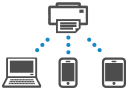
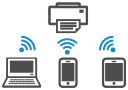
Du kan ansluta enheter (t.ex. dator, smarttelefon eller surfplatta) till skrivaren med de två metoderna nedan.
-
Trådlös anslutning (ansluta enheter via en trådlös router)
-
Trådlös direktanslutning (ansluter enheter direkt utan en trådlös router)
Det här avsnittet beskriver Trådlöst direkt som gör det möjligt att skriva ut genom att ansluta enheterna direkt till skrivaren.
 Viktigt!
-
Du kan ansluta upp till fem enheter till skrivaren samtidigt med Trådlöst direkt.
-
Kontrollera användningsbegränsningar och anslut skrivaren till Trådlöst direkt.
-
Utvalda skrivare stödjer IEEE802.1X/EAP (WPA/WPA2/WPA3 Enterprise). Om du aktiverar Trådlöst direkt medan IEEE802.1X/EAP (WPA/WPA2/WPA3 Enterprise) är aktiverat, inaktiveras IEEE802.1X/EAP (WPA/WPA2/WPA3 Enterprise).
När IEEE802.1X/EAP (WPA/WPA2/WPA3 Enterprise) är aktiverat aktiverar du Administratörsläge (Administrator mode) så att Trådlöst direkt-inställningar inte kan ändras.
Ansluta en smarttelefon/surfplatta/dator till skrivaren
-
Aktivera Wi-Fi-funktionen på din smarttelefon/surfplatta/dator.
Aktivera Wi-Fi i inställningsmenyn på din smarttelefon/surfplatta/dator.
Anvisningar om hur du aktiverar Wi-Fi-funktionen finns i handboken till din smarttelefon/surfplatta/dator.
-
Välj
 (Konfiguration) på HEM (HOME)-skärmen och tryck på OK-knappen.
 -
Välj LAN-inställningar (LAN settings) och tryck på OK.
-
Välj Trådlöst direkt (Wireless Direct) och tryck på knappen OK.
-
Välj Anslut till smarttelefon (Connect to smartphone) och tryck på knappen OK.
-
Välj iPhone/iPad för att ansluta med en iPhone/iPad, Android-enhet (Android device) för att ansluta med en Android-enhet och Övriga (Others) för att ansluta med en annan enhet.
-
iPhone/iPad
-
Välj QR-kod (QR code) och tryck på knappen OK.
-
Skanna QR-koden som visas med standardkameraappen i iPhone/iPad eller appen
 på smarttelefonen/surfplattan.
iPhone/iPad är ansluten till skrivaren.
 Obs!
Obs!-
Om det inte går att läsa QR-koden trycker du på Bakåt (Back)-knappen på skärmen som visar QR-koden och ansluter skrivaren från Anslut till smarttelefon (Connect to smartphone) > Övriga (Others).
-
-
Android-enhet (Android device)
-
Välj QR-kod (QR code) och tryck på knappen OK.
-
Skanna QR-koden som visas med Android-enheten på något av följande sätt.
-
Välj nätverk och Wi-Fi i Android-enhetens inställningar. Välj Skanna QR-kod (Read QR Codes)-ikonen till höger om Lägg till nätverk (Add network) längst ned i listan över Wi-Fi-anslutningar och skanna QR-koden.
-
Skanna QR-koden som visas med Android-enhetens standardkameraapp eller med appen
på smarttelefonen/surfplattan. -
Skanna QR-koden som visas med en app för att läsa QR-koder.
Android-enheten ansluts till skrivaren.
Obs!- Trådlöst direkt via QR-kod kan användas med Android 5.0 eller senare.
- Android 10 eller senare kan användas för att skanna QR-koder från inställningarna och läsa QR-koder med hjälp av Android-standardkameran .
- Beroende på smartphone/surfplatta kanske QR-koden inte går att läsa.
- Om det inte går att läsa QR-koden trycker du på Bakåt (Back)-knappen på skärmen som visar QR-koden och ansluter skrivaren från Anslut till smarttelefon (Connect to smartphone) > Övriga (Others).
-
-
-
Övriga (Others)
-
Välj Nästa (Next) och tryck på knappen OK.
Nätverksnamn(SSID) (Network name(SSID)) och Lösenord (Password) visas.
Obs!-
Om du vill visa lösenordet väljer du PÅ (ON). Om du vill dölja lösenordet väljer du AV (OFF) och trycker på knappen OK.
-
Lösenordet krävs när en smarttelefon/surfplatta/dator ska anslutas till skrivaren.
-
-
Välj ”DIRECT-XXXX-ModelName(”X” motsvarar alfanumeriska tecken) i listan som visas på din smarttelefon/surfplatta/dator.
-
Ange Lösenord (Password) på smarttelefonen/surfplattan/datorn.
Smarttelefonen/surfplattan/datorn är ansluten till skrivaren.
Obs!-
Om skrivaren har ställts in på att visa en bekräftelseskärm i Bekräftelse f. anslutn.begäran (Confirm connection request) under Ändra Trådlöst direkt-inställningar, och en Trådlös direkt-kompatibel enhet ansluts till skrivaren, visas en bekräftelseskärm på skrivarens manöverpanel där blir du ombedd att godkänna anslutningen.
Kontrollera att namnet på manöverpanelen stämmer med din trådlösa kommunikationsenhet och tryck på Ja (Yes).
-
-
-
Genom att installera appen kan du skriva ut från en smarttelefon eller surfplatta. Hämta den från App Store och Google Play.
Ändra Trådlöst direkt-inställningar
Ändra inställningarna för Trådlöst direkt genom att följa anvisningarna nedan.
-
Kontrollera att skrivaren är påslagen.
-
Välj
(Konfiguration) på HEM (HOME)-skärmen och tryck på OK-knappen. -
Välj LAN-inställningar (LAN settings) och tryck på OK.
-
Välj Trådlöst direkt (Wireless Direct) och tryck på knappen OK.
Obs!-
För att ändra Trådlöst direkt-inställningarna måste du aktivera Trådlöst direkt i förväg.
Välj Avancerat läge (Advanced mode) på menyskärmen som visas när du väljer Trådlöst direkt (Wireless Direct). Därefter aktiverar du Trådlöst direkt.
-
-
Välj ett inställningsalternativ.
Tryck på

 -knappen och rulla ner vid behov.
-
Visa inställningsinformation (Show setting info)
Inställningsvärdena för att använda skrivaren med direktanslutning visas.
-
Ändra nätverksnamn (SSID) (Change network name (SSID))
Ändra identifierare (SSID) för Trådlöst direkt.
Identifieraren (SSID) är skrivarens namn (enhetsnamn) som visas på en enhet som är kompatibel med Trådlöst direkt.
Följ anvisningarna nedan för att ändra identifieraren (SSID).
-
För att konfigurera manuellt
-
Välj Byta manuellt (Change manually) och tryck på OK-knappen.
-
Välj Nästa (Next) och tryck på knappen OK.
-
Ändra med hjälp av tangentbordet som visas.
-
När du har gjort ändringarna väljer du OK och trycker på knappen OK.
-
-
För att ställa in automatiskt
-
Välj Autouppdatera (Auto update) och tryck på OK.
-
Välj Ja (Yes) och tryck på OK.
Du kan kontrollera den uppdaterade inställningen.
Obs!-
Om du vill visa lösenordet väljer du PÅ (ON). Om du vill dölja lösenordet väljer du AV (OFF) och trycker på knappen OK.
-
-
-
Ändra lösenord (Change password)
Ändra lösenordet för Trådlöst direkt.
-
För att konfigurera manuellt
-
Välj Byta manuellt (Change manually) och tryck på OK-knappen.
-
Välj Nästa (Next) och tryck på knappen OK.
-
Ange det nya lösenordet (10 tecken).
Ändra med hjälp av tangentbordet som visas.
-
När du har gjort ändringarna väljer du OK och trycker på knappen OK.
-
-
För att ställa in automatiskt
-
Välj Autouppdatera (Auto update) och tryck på OK.
-
Välj Ja (Yes) och tryck på OK.
Du kan kontrollera den uppdaterade inställningen.
Obs!-
Om du vill visa lösenordet väljer du PÅ (ON). Om du vill dölja lösenordet väljer du AV (OFF) och trycker på knappen OK.
-
-
-
Bekräftelse f. anslutn.begäran (Confirm connection request)
Ändra inställningen på bekräftelseskärmen när en enhet som kan anslutas direkt ansluts till skrivaren.
Om du vill att skrivaren ska meddela dig om att en enhet som är kompatibel med Trådlöst direkt håller på att ansluta till skrivaren väljer du PÅ (ON).
Viktigt!-
För att förhindra obehörig åtkomst rekommenderar vi att du väljer inställningen att visa bekräftelseskärmen.
-
-
2,4 GHz/5 GHz-switch (2.4GHz/5GHz switch)
Ändra frekvensen som används för Trådlöst direkt.
När du använder Trådlös direkt (2,4 GHz) kan frånkoppling ske om det finns en Bluetooth-högtalare i närheten. Om skrivaren har stöd för 5 GHz hjälper det om du byter till 5 GHz.
-
Obs!
-
Den här webbsidan innehåller information om flera modeller. Beroende på specifikationerna för den skrivare du använder kan det hända att vissa av funktionerna som beskrivs (enhetsfunktioner, anslutningsmetod, hanteringsprocedur och så vidare) inte gäller. Mer information om skrivarens funktioner finns i Produktspecifikationer.
