 Problémy s pripojením USB

Ak sa tlačiareň pripojená k počítaču cez USB nerozpoznala, skontrolujte nasledujúce položky.
Nasledujúce problémy sa môžu vyskytnúť, aj keď je rozpoznané pripojenie USB.
- Tlač je pomalá.
- Pripojenie prostredníctvom rozhrania Hi-Speed USB nefunguje.
- Zobrazí sa správa, ako napríklad „Toto zariadenie môže dosiahnuť vyšší výkon (This device can perform faster)“ (systém Windows).
Ak je tomu tak, skontrolujte nasledovné.
 Poznámka
- Ak vaše systémové prostredie nepodporuje rozhranie Hi-Speed USB, tlačiareň bude pracovať s nižšou rýchlosťou rozhrania Full-Speed alebo Low-Speed. V takom prípade tlačiareň pracuje správne, ale prenosová rýchlosť môže spomaľovať tlač.
USB Pripojenie nebolo rozpoznané
-
Kontrola č. 1 Skontrolujte, či je tlačiareň zapnutá.
-
Kontrola č. 2 Odpojte kábel USB od tlačiarne aj počítača a znova ho pripojte.
Ako je znázornené nižšie, port USB sa nachádza na bočnej strane tlačiarne.
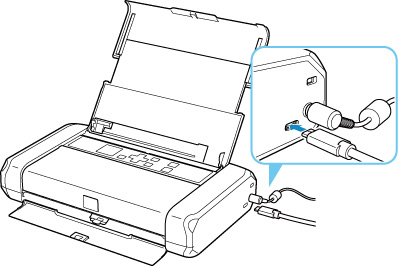
 Dôležité
- K tlačiarni pripojte konektor s koncovkou USB Type-C.
-
Kontrola č. 3 Skontrolujte, či je na karte Porty (Ports) dialógového okna Vlastnosti tlačiarne (Printer properties) vybratá možnosť Povoliť obojsmernú podporu (Enable bidirectional support) (Windows).
Ak nie, jej výberom povoľte obojsmernú podporu.
-
Kontrola č. 4 Zaveďte nastavenia tlačiarne.
Na obrazovke DOMOV (HOME) > Nastavenia zariadenia (Device settings) > Obnoviť nastavenia (Reset settings) > Obnoviť všetko (Reset all) vyberte
 (Nastavenie).
Po spustení nastavení tlačiarne znova vykonajte jej inštaláciu.
Pozrite si dokument Inštalačná príručka a zopakujte nastavenie.
Pripojenie prostredníctvom rozhrania USB nefunguje správne.
-
Kontrola Postupujte podľa položiek nižšie a presvedčte sa, či vaše systémové prostredie podporuje pripojenie prostredníctvom rozhrania Hi-Speed USB.
-
Typy káblov USB, ktoré možno používať, sa líšia v závislosti od tlačiarne. Skontrolujte tvar portu USB na tlačiarni.
-
Podporuje port USB na počítači pripojenie prostredníctvom rozhrania Hi-Speed USB?
-
Podporuje kábel USB alebo rozbočovač USB pripojenie prostredníctvom rozhrania Hi-Speed USB?
Používajte certifikovaný kábel Hi-Speed USB. Odporúčame používať kábel USB dlhý najviac približne 3 metre/10 stôp.
-
Pracuje ovládač rozhrania Hi-Speed USB vo vašom počítači správne?
Uistite sa, že najnovší ovládač rozhrania Hi-Speed USB funguje správne, a ak treba, nainštalujte do počítača najnovšiu verziu ovládača Hi-Speed USB.
Dôležité- Viac informácií vám poskytne výrobca počítača, kábla USB alebo rozbočovača USB.
-
