Ładowanie papieru fotograficznego/papieru zwykłego

-
Przygotuj papier.
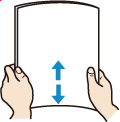
Wyrównaj krawędzie papieru. Jeśli papier jest zwinięty, wyprostuj go.
 Uwaga
Uwaga-
Przed załadowaniem papieru należy dokładnie wyrównać jego krawędzie. Załadowanie papieru bez wyrównania krawędzi może spowodować jego zacięcie.
-
Jeśli papier jest zwinięty, należy wygiąć go delikatnie w przeciwnym kierunku, trzymając za przeciwległe rogi aż do momentu całkowitego wyprostowania.
Więcej informacji na temat sposobu wyprostowania zwiniętego papieru można znaleźć w punkcie Kwestia 3 w części Zadrukowana powierzchnia jest zaplamiona/porysowana/Plamy atramentu/Zwinięty papier/Papier ulega zaplamieniu podczas automatycznego drukowania 2-stronnego.
-
-
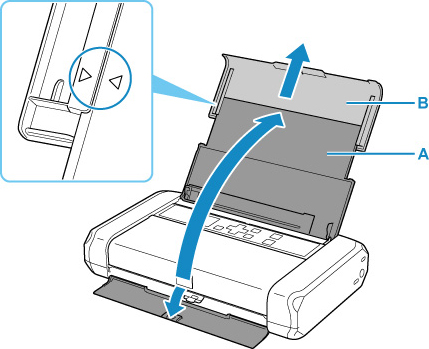
Otwórz pokrywę tylnej tacy (A).
Pokrywa otworu wyjściowego papieru otworzy się automatycznie.
-
Wysuwaj podpórkę papieru (B) do momentu, w którym znacznik strzałki (
 ) zrówna się ze znacznikiem strzałki (
 ).
).
-
Przesuń prowadnicę papieru (C) w lewo i umieść papier przy prawej krawędzi (D) tylnej tacy STRONĄ PRZEZNACZONĄ DO ZADRUKOWANIA SKIEROWANĄ DO SIEBIE.
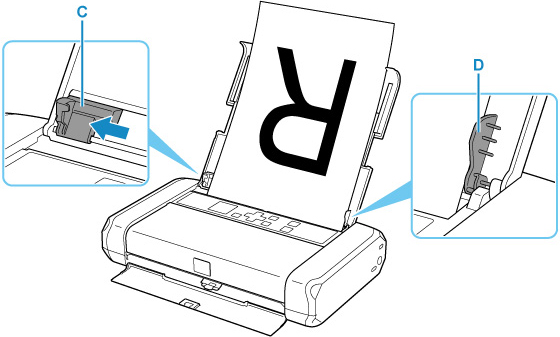
-
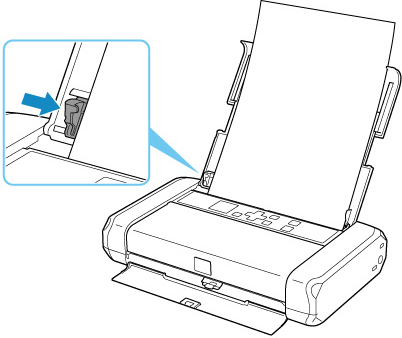
Przesuń prowadnicę papieru, aby wyrównać ją ze stosem papieru.
Prowadnicy papieru nie należy dociskać zbyt mocno do papieru. W przeciwnym razie papier może zostać załadowany niepoprawnie.
 Ważne
Ważne-
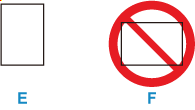
Papier należy ładować w orientacji pionowej (E). Ładowanie papieru w orientacji poziomej (F) może spowodować jego zacięcie.
Uwaga-
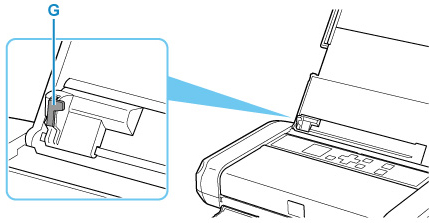
Wysokość stosu arkuszy nie powinna przekraczać uchwytu (G) na prowadnicy papieru.
-
-
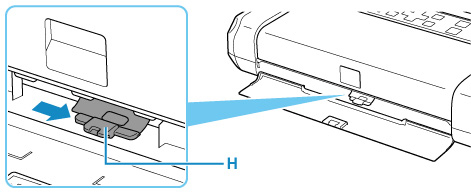
Przestaw dźwignię grubości papieru (H) w prawo.
 Uwaga
Uwaga-
Jeśli rogi lub brzegi papieru są zasmużone, spróbuj wykonać wydruk przy dźwigni grubości papieru przestawionej w lewo. Może to poprawić wyniki drukowania. Po zakończeniu drukowania przestaw dźwignię grubości papieru z powrotem w prawo.
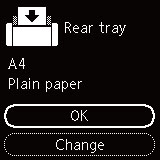
Po zamknięciu pokrywy otworu podajnika na ekranie LCD pojawi się ekran potwierdzenia ustawień papieru w tylnej tacy.
-
-
Jeśli rozmiar strony i typ nośnika wyświetlone na ekranie LCD są zgodne z rozmiarem i typem papieru załadowanego na tylną tacę, wybierz opcję OK.
Jeśli tak nie jest, wybierz opcję Zmień (Change), aby zmienić ustawienia zgodnie z rozmiarem i typem załadowanego papieru.
Uwaga
-
Dostępne są różne rodzaje papieru, np. papier pokryty specjalnymi powłokami, przeznaczony do drukowania zdjęć z optymalną jakością czy też papier przeznaczony do drukowania dokumentów. Każdy typ nośnika ma określone ustawienia wstępne (dotyczące sposobu użycia i nanoszenia atramentu, odległości od dysz itd.), które umożliwiają uzyskanie na tym nośniku optymalnej jakości wydruku. Nieprawidłowe ustawienia papieru mogą też być przyczyną słabej jakości drukowanych kolorów lub porysowania zadrukowanej powierzchni. W przypadku zamazanych obszarów lub nierównomiernych kolorów należy zwiększyć ustawienie jakości wydruku i ponownie podjąć próbę drukowania.
-
Aby zapobiegać nieprawidłowemu drukowaniu, drukarka została wyposażona w funkcję, która wykrywa, czy cechy papieru załadowanego na tylną tacę odpowiadają ustawieniom papieru. Przed rozpoczęciem drukowania wprowadź ustawienia druku zgodne z ustawieniami papieru. Jeśli po włączeniu tej funkcji ustawienia papieru nie zgadzają się, wyświetlany jest odpowiedni komunikat o błędzie, który zapobiega nieprawidłowemu drukowaniu. Po pojawieniu się tego komunikatu o błędzie sprawdź i popraw ustawienia papieru.
