Fotopapier/normaal papier plaatsen
-
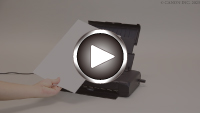
Bereid het papier voor.
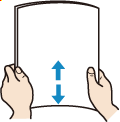
Lijn de randen van het papier uit. Als de randen van het papier zijn omgekruld, maakt u deze plat.
 Opmerking
-
Lijn de randen van het papier netjes uit voordat u het papier plaatst. Als u dit niet doet, kan het papier vastlopen.
-
Als het papier gekruld is, buigt u de gekrulde hoeken in de tegenovergestelde richting naar elkaar toe totdat het papier plat is.
Zie Controle 3 in Papier vertoont vlekken/krassen/inktvlekken/Gekruld papier/Papier vertoont vlekken tijdens automatisch dubbelzijdig afdrukken voor meer informatie over het plat maken van gekruld papier.
-
-
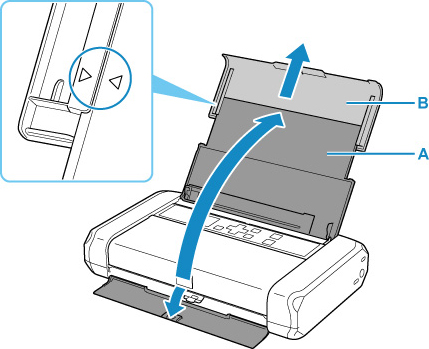
Open de klep van de achterste lade (A).
De klep van papieruitvoersleuf wordt automatisch geopend.
-
Trek de papiersteun (B) uit totdat de pijl (
 ) samenvalt met de pijl (
 ).
).
-
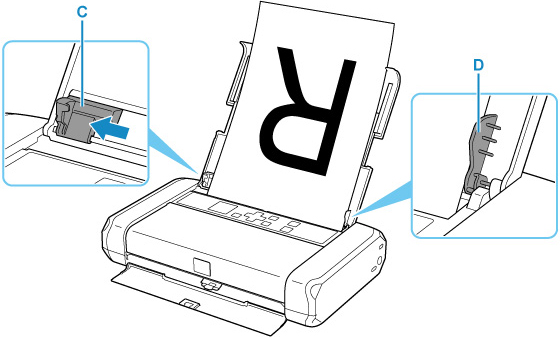
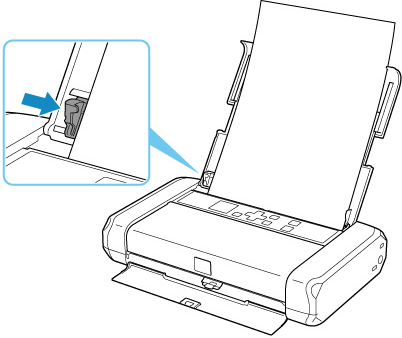
Schuif de papiergeleider (C) naar links en plaats het papier tegen de rechterkant (D) van de achterste lade MET DE AFDRUKZIJDE NAAR U TOE GERICHT.
-
Verschuif de papiergeleider om deze uit te lijnen met de papierstapel.
Schuif de papiergeleider niet te hard tegen het papier. Dan wordt het papier misschien niet goed ingevoerd.
 Belangrijk
-
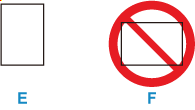
Plaats papier altijd in de lengterichting (E). Wanneer u papier in de breedterichting plaatst (F), kan het papier vastlopen.
Opmerking-
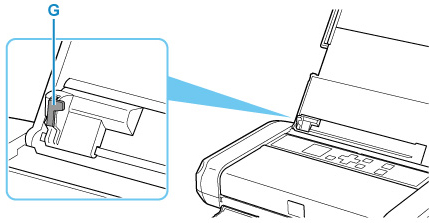
Zorg dat de papierstapel lager is dan de tab (G) van de papiergeleider.
-
-
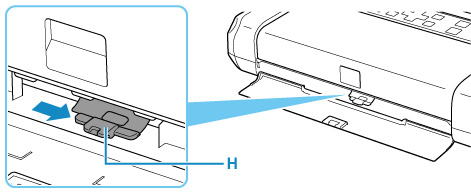
Schuif de hendel voor papierdikte (H) naar rechts.
 Opmerking
-
Als de hoeken of randen van het papier vlekken vertonen, schuift u de hendel voor papierdikte naar links en probeert u het opnieuw. Hiermee wordt de afdrukkwaliteit mogelijk verbeterd. Schuif de hendel voor papierdikte weer naar rechts als u klaar bent met afdrukken.
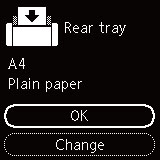
Nadat u het klepje over de invoersleuf hebt gesloten, wordt het bevestigingsscherm voor papierinstellingen voor de achterste lade weergegeven op het LCD-scherm.
-
-
Als het paginaformaat en het mediumtype op het LCD-scherm overeenkomen met het formaat en type van het papier in de achterste lade, selecteert u OK.
Als dit niet het geval is, selecteert u Wijzigen (Change) om de instellingen te wijzigen op basis van het formaat en type van het geplaatste papier.
Opmerking
-
Er zijn verschillende soorten papier, zoals papier met een speciale coating waarop foto’s met een optimale kwaliteit kunnen worden afgedrukt en papier dat geschikt is voor documenten. Voor elk mediumtype zijn er vooraf gedefinieerde instellingen (de manier waarop inkt wordt gebruikt en gespoten, de afstand vanaf de spuitopeningen enz.), waarmee u afdrukken met een optimale beeldkwaliteit op dat mediumtype kunt maken. Onjuiste papierinstellingen kunnen ook leiden tot afdrukkleuren van slechte kwaliteit of tot krassen op de afdruk. Als de afdruk vlekken of ongelijkmatige kleuren vertoont, verhoogt u de instelling voor de afdrukkwaliteit en probeert u het opnieuw.
-
Om onjuiste afdrukken te voorkomen, biedt deze printer een functie die detecteert of de instellingen voor het papier in de achterste lade, overeenkomen met de papierinstellingen. Selecteer de afdrukinstellingen in overeenstemming met de papierinstellingen voordat u gaat afdrukken. Als deze functie is ingeschakeld, wordt een foutbericht weergegeven als deze instellingen niet overeenkomen om zo onjuiste afdrukken te voorkomen. Als dit foutbericht wordt weergegeven, controleert en corrigeert u de papierinstellingen.
