 Papieroppervlak vertoont vlekken/krassen/inktvlekken/Gekruld papier
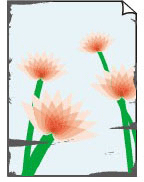
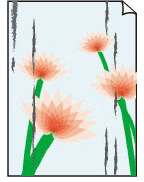
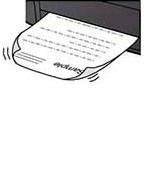

-
Controle 1 Controleer de instellingen voor papier en afdrukkwaliteit.
-
Controle 2 Controleer het papiertype.
Zorg dat u het juiste papier gebruikt voor datgene wat u afdrukt. Als u gegevens afdrukt met een hoge kleurverzadiging, zoals foto's of afbeeldingen met donkere kleuren, raden we aan Glossy Foto Papier Extra II (Photo Paper Plus Glossy II) of ander speciaal papier van Canon te gebruiken.
-
Controle 3 Herstel het gekrulde papier voordat u het papier plaatst.
Als u Photo Paper Plus Halfglans (Photo Paper Plus Semi-gloss) gebruikt, plaatst u telkens één vel papier ook al is het gekruld. Als u dit papier oprolt in de tegenovergestelde richting om het plat te maken, kan het papieroppervlak scheuren en de afdrukkwaliteit afnemen.
Het is raadzaam ongebruikt papier weer in het pak te doen en liggend op te bergen.
-
Normaal papier (Plain Paper):
Draai het papier om en plaats het zodanig dat het aan de andere kant bedrukt wordt.
-
Ander papier, zoals enveloppen of Hagaki:
Als de hoeken van het papier meer dan 3 mm/0,1 inch (A) omhoog krullen, kan de afdruk vlekken vertonen of kan het papier onjuist worden ingevoerd. Volg de onderstaande aanwijzingen om het gekrulde papier recht te maken.
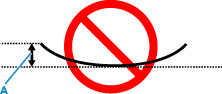
-
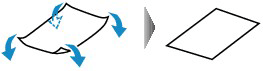
Rol het papier op tegen de richting van de krul in, zoals hieronder wordt weergegeven.
-
Controleer of het papier nu vlak is.
Het is raadzaam om teruggekruld papier met een vel tegelijk in te voeren.
-
 Opmerking
-
Afhankelijk van het papiertype kan het papier besmeurd raken of niet goed worden ingevoerd, ook al krult het papier niet naar binnen. Volg de onderstaande instructies om het papier maximaal 3 mm/0,1 inch (C) naar buiten te krullen voordat u gaat afdrukken. Hiermee wordt het afdrukresultaat mogelijk verbeterd.
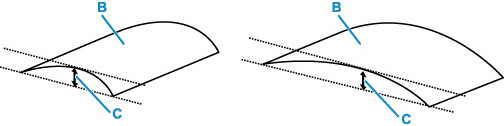
(B) Afdrukzijde
Het is raadzaam om papier dat naar buiten krult met één vel tegelijk in te voeren.
-
-
Controle 4 Is de hendel voor papierdikte goed ingesteld?
Stel de positie van de hendel voor papierdikte in op de gebruikte papiersoort.
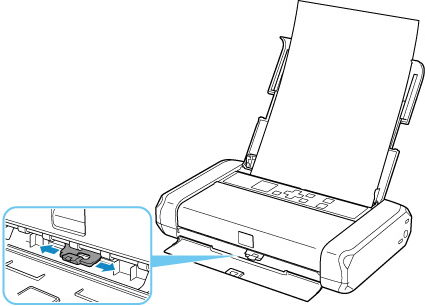
Zie hieronder voor het plaatsen van papier en de positie van de hendel voor papierdikte.
Afhankelijk van de af te drukken inhoud kan het afdrukoppervlak krassen vertonen of kunnen de hoeken of randen van het papier vlekken vertonen. Dit geldt ook voor papiersoorten waarvoor u de hendel naar rechts moet schuiven. Schuif de hendel voor papierdikte in dat geval naar links.
Schuif de hendel voor papierdikte weer naar rechts als u klaar bent met afdrukken. Als de hendel voor papierdikte niet weer naar rechts wordt geschoven, wordt het binnenste van de printer sneller vies, omdat de ruimte tussen de printkop en het geplaatste papier dan groter is. De afdrukkwaliteit kan ook afnemen.
-
Controle 5 Als de helderheid laag is ingesteld, verhoogt u de instelling voor de helderheid en probeert u opnieuw af te drukken.
Als u met een lage helderheid afdrukt op normaal papier, absorbeert het papier mogelijk te veel inkt. Hierdoor kan het gaan golven en kan er papierschuring ontstaan.
-
Afdrukken vanaf de computer (Windows)
Controleer de helderheidsinstelling in het printerstuurprogramma.
-
-
Controle 6 Druk niet af buiten het aanbevolen afdrukgebied.
Als u buiten het aanbevolen afdrukgebied van het papier afdrukt, kunnen er inktvlekken ontstaan op de onderste rand van het papier.
Wijzig het formaat van het document met toepassingssoftware.
-
Controle 7 Is de papierinvoerrol vuil?
Reinig de papierinvoerrol.
Opmerking-
Als u de papierinvoerrol reinigt, slijt deze. Reinig de rol daarom alleen als dat nodig is.
-
-
Controle 8 Is de printer van binnen vuil?
Bij dubbelzijdig afdrukken kan er inkt in het binnenste van de printer terechtkomen, waardoor de afdruk vlekken kan vertonen.
Maak de binnenzijde van de printer schoon door een reiniging van de onderste plaat uit te voeren.
Opmerking- Stel het juiste papierformaat in om vlekken binnen in de printer te voorkomen.
-
Controle 9 Stel een langere droogtijd voor inkt in.
Zo kan het afgedrukte oppervlak opdrogen en worden vlekken en krassen voorkomen.
-
Voor Windows:
Hiermee stelt u de wachttijd in met Externe UI.
-
Open Externe UI (Remote UI) in de webbrowser van uw apparaat.
-
Selecteer Aanmelden (Log in) in Externe UI.
Opmerking- Voer het wachtwoord in als u het beheerderswachtwoord specificeert.
-
Selecteer Printerinstellingen (Printer settings).
-
Selecteer Droogtijd inkt (Ink drying wait time).
-
-
Voor macOS:
Hiermee stelt u de wachttijd in met Externe UI.
-
