 Er komt geen inkt uit/onscherp of vaag/onjuiste of uitgelopen kleuren/strepen
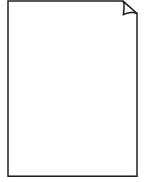 Er komt geen inkt uit
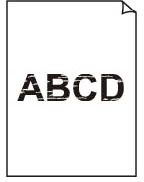 Onscherp of vaag
 Onjuiste of uitgelopen kleuren
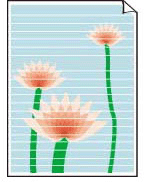 Witte strepen
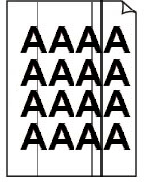 Zwarte strepen

 Opmerking
-
Raadpleeg deze webpagina als afdrukken leeg zijn, zwart niet wordt afgedrukt, vaag is of een blauwe of rode tint heeft.
-
Controle 1 Controleer de instellingen voor papier en afdrukkwaliteit.
-
Controle 2 Controleer de status van de inkttanks en vervang ze als de inkt op is.
-
Controle 3 Zijn de spuitopeningen van de printkop verstopt?
Druk het controleraster voor de spuitopeningen af om te bepalen of de inkt op de juiste wijze uit de spuitopeningen van printkop wordt gespoten.
-
Stap 1 Druk een controleraster voor de spuitopeningen af.
Controleer het raster na het afdrukken van het controleraster voor spuitopeningen.
-
Vanaf de printer
Als het controleraster niet goed is afgedrukt, gaat u naar de volgende stap.
-
-
Stap 2 Reinig de printkop.
Druk na het reinigen van de printkop het controleraster voor spuitopeningen af en controleer het resultaat.
-
Vanaf de printer
Als het resultaat hierdoor nog steeds niet is verbeterd, gaat u verder met de volgende stap.
-
-
Stap 3 Voer nogmaals een reiniging van de printkop uit.
Druk na de reiniging van de printkop nogmaals het controleraster voor spuitopeningen af en controleer het resultaat.
Als het resultaat hierdoor nog steeds niet is verbeterd, gaat u verder met de volgende stap.
-
Stap 4 Voer een diepte-reiniging van de printkop uit.
Druk na de diepte-reiniging van de printkop het controleraster voor spuitopeningen af en controleer het resultaat.
-
Vanaf de printer
Als dit niet is verbeterd, schakelt u de printer uit, wacht u minstens 24 uur zonder de stekken uit het stopcontact te halen en gaat u daarna verder met de volgende stap.
-
-
Stap 5 Voer nogmaals een diepte-reiniging van de printkop uit.
Druk na de nieuwe diepte-reiniging van de printkop het controleraster voor spuitopeningen af en controleer het resultaat.
Als het resultaat hierdoor nog steeds niet is verbeterd, gaat u verder met de volgende stap.
-
Stap 6 Vraag een reparatie aan.
Als het probleem niet is opgelost nadat u tweemaal een diepte-reiniging van de printkop hebt uitgevoerd, is de printkop mogelijk beschadigd. Neem contact op met het dichtstbijzijnde Canon-servicecentrum om een reparatie aan te vragen.
Raadpleeg Onderhoudsfuncties uitvoeren vanaf de printer voor informatie over het afdrukken van het controleraster voor de spuitopeningen, het reinigen van de printkop en het uitvoeren van een diepte-reiniging van de printkop.
-
-
Controle 4 Als u papier met één bedrukbare zijde gebruikt, moet u de juiste bedrukbare zijde van het papier controleren.
Als u afdrukt op de verkeerde zijde van dit soort papier, kunnen de afdrukken onduidelijk worden of kan de kwaliteit minder worden.
Wanneer u papier in de achterste lade plaatst, plaatst u het papier met de afdrukzijde naar boven.
Raadpleeg de instructiehandleiding bij het papier voor meer informatie over de bedrukbare zijde.
