포토 용지/보통 용지 로드하기
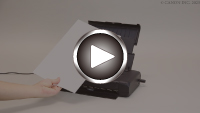
-
용지를 준비합니다.
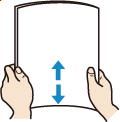
용지의 가장자리를 맞춥니다. 용지가 말려 있으면 이를 폅니다.
 참고
참고-
용지를 로드하기 전에 가장자리를 가지런히 맞추십시오. 가장자리를 맞추지 않고 용지를 로드할 경우 용지 걸림의 원인이 될 수 있습니다.
-
용지가 말린 경우, 용지가 완전히 펴질 때까지 말린 모서리를 잡고 반대 방향으로 가볍게 구부려 주십시오.
말린 용지를 펴는 방법에 대한 자세한 내용은 자동 양면 인쇄 중 인쇄된 표면이 지저분하거나 긁히거나 잉크 얼룩이 있거나 용지가 얼룩진 경우의 확인 3을 참조하십시오.
-
-
뒷면 트레이 커버(A)를 엽니다.
용지 출력 슬롯 커버가 자동으로 열립니다.
-
화살표(
 ) 표시와 화살표(
 ) 표시가 정렬될 때까지 용지 받침대(B)를 빼냅니다.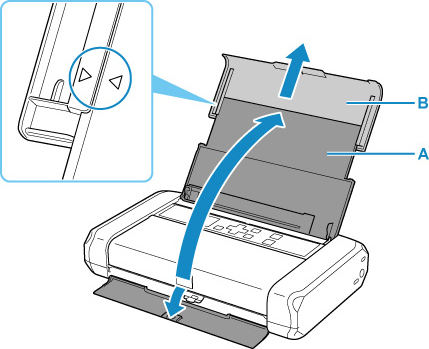
-
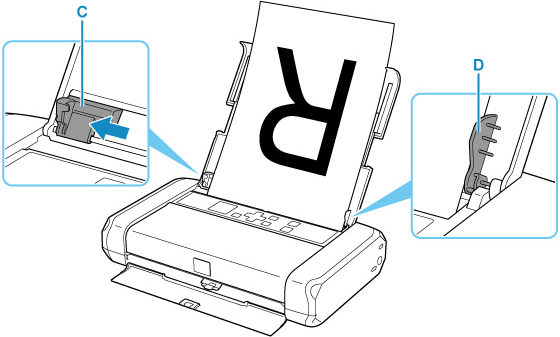
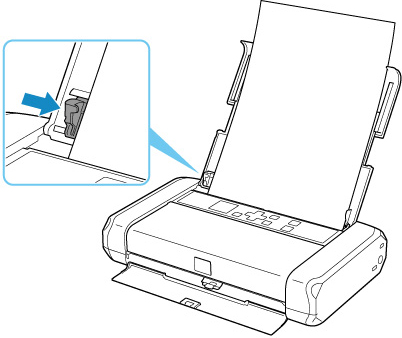
용지 가이드(C)를 왼쪽으로 밀고 인쇄면이 사용자를 향하도록 뒷면 트레이의 가장 오른쪽(D)에 맞추어 용지를 로드합니다.
-
용지 가이드를 밀어 용지 더미에 맞춥니다.
용지 가이드를 용지 쪽으로 너무 세게 밀지 마십시오. 용지가 올바르게 공급되지 않을 수 있습니다.
 중요
중요-
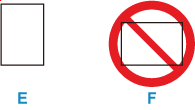
항상 세로 방향(E)으로 용지를 로드하십시오. 가로 방향(F)으로 용지를 로드하면 용지가 걸릴 수 있습니다.
참고-
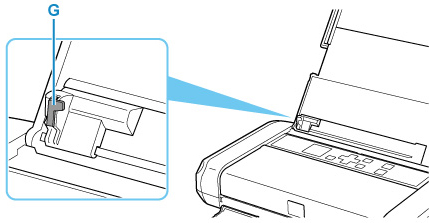
용지 더미 높이를 용지 가이드의 탭(G) 아래로 유지하십시오.
-
-
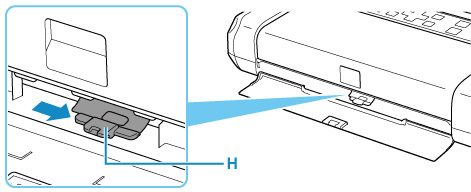
용지 두께 레버(H)가 오른쪽에 오도록 합니다.
 참고
참고-
용지 모서리 또는 가장자리가 얼룩진 경우에는 용지 두께 레버를 왼쪽으로 이동하여 인쇄해 보십시오. 이는 인쇄 품질을 향상할 수 있습니다. 인쇄를 마친 후에는 용지 두께 레버를 다시 오른쪽으로 설정해 놓으십시오.
용지 공급 슬롯 커버를 닫으면 LCD에 뒷면 트레이의 용지 설정 확인 화면이 나타납니다.
-
-
LCD의 페이지 크기 및 용지 종류가 뒷면 트레이에 로드된 용지의 크기 및 종류와 일치하면 OK를 선택합니다.
일치하지 않으면 변경(Change)을 선택하여 로드된 용지의 크기 및 종류에 따라 설정을 변경하십시오.

참고
-
사진을 최적의 품질로 인쇄할 수 있도록 특수 표면 코팅이 되어 있는 용지와 문서 인쇄에 적합한 용지 등 다양한 종류의 용지가 있습니다. 용지 종류마다 미리 설정된 특정 설정(잉크 사용 및 분사 방법, 노즐에서의 간격 등)이 있어 최적의 이미지 품질로 각 용지 종류에 인쇄할 수 있습니다. 잘못된 용지 설정으로 인해 인쇄된 컬러 품질이 좋지 않게 되거나 인쇄면이 긁힐 수 있습니다. 번짐이나 균일하지 않은 컬러를 발견한 경우 인쇄 품질 설정을 높이고 다시 인쇄해 보십시오.
-
잘못된 인쇄를 방지할 수 있도록 이 프린터에는 뒷면 트레이에 로드된 용지의 설정과 용지 설정이 일치하는지 감지하는 기능이 있습니다. 인쇄하기 전에 용지 설정에 따라 인쇄 설정을 지정하십시오. 이 기능을 사용하면 이러한 설정이 일치하지 않을 경우 잘못된 인쇄 방지를 위해 오류 메시지가 표시됩니다. 이 오류 메시지가 표시되면 용지 설정을 확인하고 수정하십시오.
