電源を入れる/切る
電源が入っているか確認する
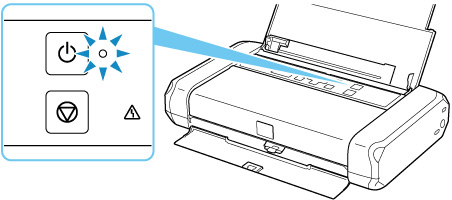
電源が入っているときは、電源ランプが点灯します。
電源ランプが点灯しているときは、液晶モニターが消えていても、電源が入っている状態です。
 参考
参考
-
電源を入れた直後は、印刷が開始されるまで少し時間がかかります。
-
約3分間操作をしないと、液晶モニターの表示が消えます。そのときは、操作パネルのボタンを押すか、印刷の操作をすると画面の表示が復帰します。
電源を入れる
-
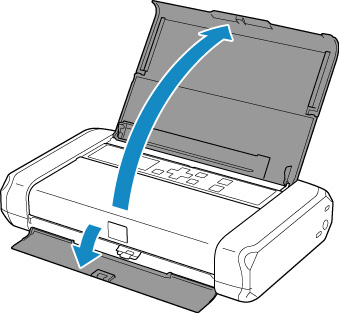
後トレイカバーを開く
排紙口カバーが自動的に開きます。
-
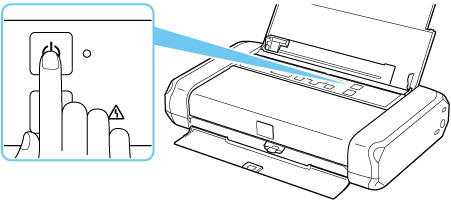
プリンターの電源ボタンを電源ランプが点灯するまで押して、電源を入れる
 参考
参考-
電源を入れた直後は、印刷が開始されるまで少し時間がかかります。
-
液晶モニターにエラーメッセージが表示された場合は、「トラブルが発生したときは」を参照してください。
-
USB接続またはWi-Fiのネットワーク経由で印刷を開始したとき、自動的にプリンターの電源が入るように設定することができます。ご利用開始時は、自動で電源が入る設定にはなっていません。
プリンターから行う
パソコンから行う
-
Windowsをご使用の場合:
-
macOSをご使用の場合:
-
-
バッテリーを使用している場合は、バッテリーが充電されていることを確認してください。確認方法については、「バッテリーを使用する」を参照してください。
-
電源を切る
-
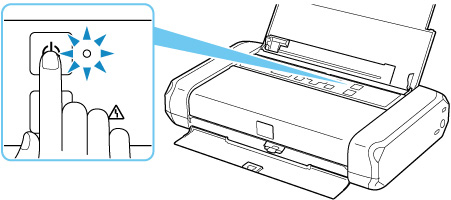
プリンターの電源ボタンを1秒以上押して、電源を切る
-
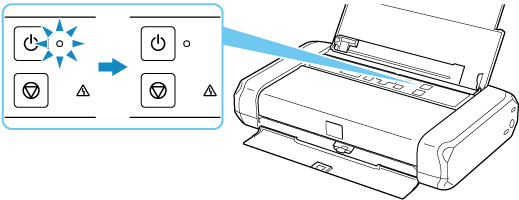
電源ランプが消えたことを確認する
 重要
重要-
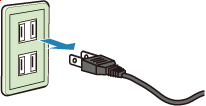
電源プラグは、電源ボタンを押して電源ランプが消えたことを確認してから抜いてください。電源ランプが点灯または点滅中に電源プラグを抜くと、プリントヘッドの乾燥や目づまりの原因となり、きれいに印刷できなくなる場合があります。
-
電源ランプが消える前にプリンターを立てたり、持ち運んだりすると、インク漏れや故障が起こる可能性があります。
参考-
電源が切れるまで、最大40秒かかる場合があります。
-
