印刷品質トラブルを解決する

白または黒いすじが入る、線がずれる/ゆがむ、色むらがあるなど、思ったような印刷結果が得られないときは、まず用紙や印刷品質の設定を確認してください。
-
チェック 1 プリンターの設定が、印刷の目的に合っているか確認してください
ホーム画面の
 (セットアップ)から[本体設定]→[印刷設定]に進み、以下の項目を確認してください。
-
[ブラックインクを節約]が[する]になっている。
-
[使用するインクを制御]が[全色(標準)]以外になっている。
-
[普通紙の印刷目的]が[文書のみ]になっている。
いずれかに該当している場合は、以下のように設定を変更してください。
-
[ブラックインクを節約]を[しない]に変更。
-
[使用するインクを制御]を[全色(標準)]に変更。
-
[普通紙の印刷目的]を[文書と写真]に変更。
-
-
チェック 2 セットされている用紙のサイズや種類が、設定と合っているか確認してください
設定と異なるサイズや種類の用紙をセットしていると、正しい結果が得られません。
例えば、写真やイラストを印刷したときにカラーの発色がよくない場合があります。
また、設定と異なる種類の用紙をセットしていると、印刷面がこすれる場合があります。
用紙や印刷品質の設定を確認する方法は、ご使用のプリンターによって異なります。
-
パソコンから印刷する場合:
プリンタードライバーの設定を確認してください。
-
スマートフォン/タブレットのアプリ
 から印刷する場合:
アプリの設定を確認してください。
-
-
チェック 3 適切な印刷品質が選ばれていることを確認してください
用紙の種類や印刷するデータに応じた印刷品質を選んでください。インクのにじみや色むらが気になる場合は、画質を優先する設定にして印刷してみてください。
-
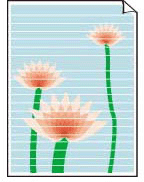
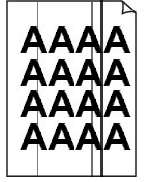
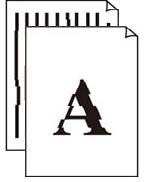
チェック 3 それでも解決しない場合は、症状にあったイラストをクリックしてください