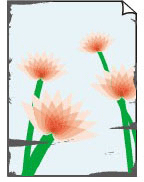
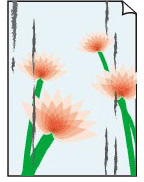
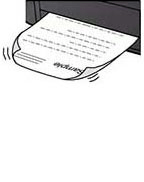
 印刷面が汚れる/こすれる/インクがにじむ/用紙が反る

-
チェック 1 用紙や印刷品質を確認してください
-
チェック 2 適切な用紙を使用しているか確認してください
ご使用の用紙が目的の印刷に適した用紙か確認してください。写真や色の濃い絵など、インクを大量に使用する印刷には、キヤノン写真用紙・光沢 ゴールドなどの写真専用紙を使用することをお勧めします。
-
チェック 3 反りのある用紙は、反りを直してから使用してください
キヤノン写真用紙・絹目調をご使用の場合は、用紙が反っていてもそのまま1枚ずつセットして使用してください。丸めると用紙の表面にひび割れが発生し、印刷品質が低下する場合があります。
なお、長期間ご使用にならない用紙は、用紙が入っていたパッケージに入れて水平に保管することをお勧めします。
-
普通紙の場合:
用紙の裏表を逆にしてセットしてください。
-
封筒、はがきなどその他の用紙の場合:
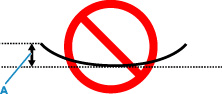
用紙の四隅が3 mm(0.1 in.)(A)以上反っている場合、用紙が汚れたり、うまく送られなかったりするおそれがあります。以下の手順で反りを修正してから使用してください
-
下の図のように、対角線上の端を、反りと逆方向に丸める

-
印刷する用紙が、平らになっていることを確認する
反りを修正した用紙は、1枚ずつセットして印刷することをお勧めします。
-
 参考
参考-
ご使用の用紙によっては、反りのない用紙を使用していても、用紙が汚れたり、うまく送られなかったりすることがあります。その場合は、印刷する前にあらかじめ3 mm(0.1 in.)(C)程度反りをつけてから印刷してみてください。印刷の結果が改善される場合があります。
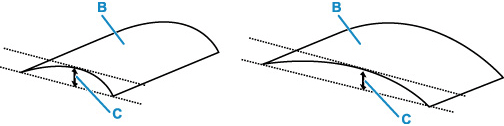
(B) 印刷面
反りをつけた用紙は、1枚ずつセットして印刷することをお勧めします。
-
-
チェック 4 紙厚レバーは適切な位置にセットされていますか
印刷する用紙に合わせて、紙厚レバーを適切な位置にセットしてください。
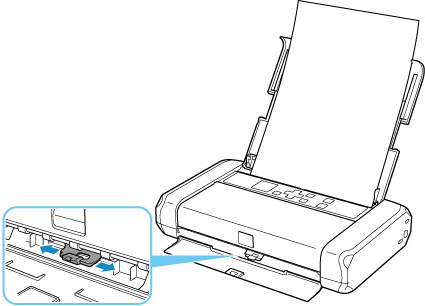
用紙のセット方法や紙厚レバーの位置については、以下を参照してください。
紙厚レバーの位置を右にセットする用紙でも、印刷内容によっては印刷面がこすれたり、用紙の端や角が汚れることがあります。その場合は、紙厚レバーの位置を左にセットしてください。
紙厚レバーの位置を左にセットして印刷したあとは、紙厚レバーの位置を右に戻してください。紙厚レバーの位置を戻さないと、プリントヘッドと印刷する用紙の間隔が広がったままになり、プリンター内部が汚れやすくなります。また、画質が低下する場合があります。
-
チェック 5 印刷の明るさを暗く設定している場合は、明るさの設定を明るくしてもう一度印刷してみてください
普通紙に明るさの設定を暗くして印刷すると、インクを吸収しすぎて用紙が波打つことがあり、印刷面がこすれる原因になります。
-
パソコンから印刷する場合(Windows)
明るさの設定は、プリンタードライバーで確認できます。
-
-
チェック 6 印刷推奨領域を超えて印刷していませんか
印刷推奨領域を超えて印刷すると、用紙の下端でインクがこすれることがあります。
アプリケーションソフトで原稿を作成し直してください。
-
チェック 7 給紙ローラーが汚れていないか確認してください
給紙ローラーのクリーニングを行ってください。
参考-
給紙ローラーのクリーニングは給紙ローラーが磨耗しますので、必要なときのみ行ってください。
-
-
チェック 8 プリンター内部が汚れていないか確認してください
両面印刷などを行うと、プリンターの内側にインクが付いて用紙が汚れる場合があります。
インクふき取りクリーニングを行って、プリンター内部をお手入れしてください。
参考- プリンター内部の汚れを防ぐために、用紙サイズを正しく設定してください。
-
チェック 9 インク乾燥待ち時間を長く設定してみてください
印刷面が乾きやすくなり、汚れやこすれを防ぎます。
-
Windowsをご使用の場合:
リモートUIから、インク乾燥待ち時間の設定を行ってください。
-
ご使用の機器のウェブブラウザーで[リモートUI]を開く
-
リモートUIで[ログイン]を選ぶ
参考- 管理者パスワードを設定している場合は、設定したパスワードを入力してください。
-
[本体設定]を選ぶ
-
[インク乾燥待ち時間]を選ぶ
-
-
macOSをご使用の場合:
リモートUIから、インク乾燥待ち時間の設定を行ってください。
-
