 Masalah Koneksi USB

Jika pencetak yang terhubung ke komputer melalui USB tidak dikenali, periksa item-item berikut ini.
Meskipun koneksi USB dikenali, masalah-masalah berikut ini mungkin dapat terjadi.
- Pencetakan lambat.
- Koneksi Hi-Speed USB tidak bekerja.
- Pesan seperti "This device can perform faster" muncul (Windows).
Dalam kasus seperti di atas, periksa hal-hal berikut ini.
 Catatan
- Jika lingkungan sistem Anda tidak mendukung Hi-Speed USB, pencetak beroperasi dengan kecepatan yang lebih lambat dari kecepatan USB Full-Speed atau kecepatan Low-Speed. Dalam kasus ini, pencetak beroperasi dengan benar tetapi kecepatan pencetakan mungkin menurun karena kecepatan komunikasi.
Koneksi USB Tidak Dikenali
-
Pemeriksaan 1 Pastikan pencetak sudah menyala.
-
Pemeriksaan 2 Cabut kabel USB dari pencetak dan komputer, kemudian hubungkan lagi.
Seperti pada gambar di bawah ini, port USB terletak di sisi samping pencetak.
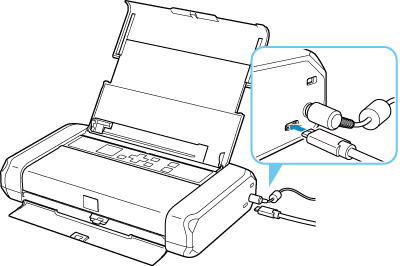
 Penting
- Hubungkan konektor "USB Type-C" ke pencetak.
-
Pemeriksaan 3 Periksa apakah Aktifkan dukungan dua arah(Enable bidirectional support) telah dipilih pada lembar Port(Ports) pada kotak dialog Properti printer(Printer properties) (Windows).
Jika belum, pilih untuk mengaktifkan dukungan dua arah.
-
Pemeriksaan 4 Inisialisasi setelan pencetak.
Pilih
 (Pengesetan) pada layar BERANDA(HOME) > Setelan Perangkat(Device settings) > Tata ulang setelan(Reset settings) > Tata ulang semua(Reset all).
Setelah menginisialisasi setelan pencetak, ulangi pengesetan.
Rujuk ke Petunjuk Pengesetan dan ulangi pengesetan.
Koneksi USB Tidak Bekerja Dengan Benar
-
Pemeriksaan Ikuti keterangan di bawah ini untuk memastikan lingkungan sistem Anda mendukung koneksi Hi-Speed USB.
-
Tipe kabel USB yang dapat digunakan berbeda tergantung pada pencetak Anda. Periksa bentuk port USB pada pencetak.
-
Apakah port USB pada komputer Anda mendukung koneksi Hi-Speed USB?
-
Apakah kabel USB atau hub USB mendukung koneksi Hi-Speed USB?
Pastikan untuk menggunakan kabel Hi-Speed USB yang berkualifikasi. Kami menganjurkan agar kabel USB tidak lebih panjang dari 3 meter / 10 kaki.
-
Apakah pengandar Hi-Speed USB bekerja dengan benar pada komputer Anda?
Pastikan pengandar Hi-Speed USB terbaru bekerja dengan benar, lalu instal versi terbaru pengandar Hi-Speed USB untuk komputer Anda jika perlu.
Penting- Untuk informasi lebih lanjut, hubungi produsen komputer, kabel USB, atau hub USB.
-
