 Juhtmeta püsiühenduse loomine

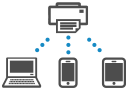
Printeri ühendamiseks teiste seadmetega (nt arvuti, nutitelefoni või tahvelarvutiga) on kaks võimalust.
-
Juhtmeta ühendus (seadmete ühendamine juhtmeta ruuteri kaudu)
-
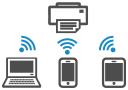
Juhtmeta püsiühendus (seadmete ühendamine otse ilma juhtmeta ruuterita)
Selles jaotises kirjeldatakse juhtmeta püsiühendust, mis võimaldab printimiseks ühendada seadmed otse selle printeriga.
 Tähtis!
-
Juhtmeta püsiühenduse abil saate selle printeriga samaaegselt ühendada kuni 5 seadet.
-
Kontrollige kasutuspiiranguid ja seejärel lülitage printer juhtmeta püsiühenduse režiimi.
-
Mõned printerid toetavad IEEE802.1X/EAP (WPA/WPA2/WPA3 Enterprise). Kui lubate juhtmeta püsiühenduse ajal, mil IEEE802.1X/EAP (WPA/WPA2/WPA3 Enterprise) on lubatud, on IEEE802.1X/EAP (WPA/WPA2/WPA3 Enterprise) keelatud.
Kui IEEE802.1X/EAP (WPA/WPA2/WPA3 Enterprise) on lubatud, lubage Administrator mode, nii et juhtmeta püsiühenduse seadeid ei saaks muuta.
Nutitelefoni/tahvelarvuti/arvuti ühendamine printeriga
-
Lubage nutitelefonis/tahvelarvutis/arvutis Wi-Fi-funktsioon.
Lubage Wi-Fi oma nutitelefoni/tahvelarvuti/arvuti määrangute menüüs.
Juhiseid Wi-Fi-funktsiooni lubamise kohta vaadake nutitelefoni/tahvelarvuti/arvuti kasutusjuhendist.
-
Valige AVAEKRAAN (HOME)-il suvand
 (Häälestus) ja vajutage nuppu OK.
 -
Valige LAN-i määrangud (LAN settings) ja vajutage nuppu OK.
-
Valige suvand Juhtmeta püsiühendus (Wireless Direct) ja vajutage nuppu OK.
-
Valige suvand Ühenda nutitelefon (Connect to smartphone) ja vajutage nuppu OK.
-
Valige iPhone/iPad ühenduse loomiseks iPhone/iPad-seadmega, Android-seade (Android device) ühenduse loomiseks Android-seadmega ja Muud (Others) ühenduse loomiseks muu seadmega.
-
iPhone/iPad
-
Valige suvand QR-kood (QR code) ja vajutage nuppu OK.
-
Lugege kuvatud QR-koodi iPhone'i/iPadi standardkaamera või nutitelefoni/tahvelarvuti rakenduse
 abil.
abil.iPhone/iPad on ühendatud printeriga.
 Märkus
-
Kui QR-koodi ei saa lugeda, vajutage ekraanil QR-koodi kuval nuppu Tagasi (Back) ja seejärel valige printeri ühendamiseks Ühenda nutitelefon (Connect to smartphone) > Muud (Others).
-
-
Android-seade (Android device)
-
Valige suvand QR-kood (QR code) ja vajutage nuppu OK.
-
Lugege kuvatavat QR-koodi Android seadmega ühel järgnevatest viisidest.
-
Valige Android-seadme määrangutes võrk ja Wi-Fi. Valige Wi-Fi-ühenduste loendi allosas suvandi Lisa võrk (Add network) paremal olev ikoon Loe QR-koodi (Read QR Codes) ja skannige QR-kood.
-
Lugege kuvatud QR-koodi Androidi standardkaamera või nutitelefoni/tahvelarvuti rakenduse
abil. -
Lugege kuvatav QR-kood QR-koodi lugemise rakendusega.
Android seade on printeriga ühendatud.
Märkus- Juhtmeta püsiühendust QR-koodiga saab kasutada Android 5.0 või uuema versiooniga.
- See on saadaval operatsioonisüsteemis Android 10 või uuemas versioonis QR-koodi lugemiseks seadetest ja QR-koodi lugemiseks Android seadme standardkaameraga.
- Sõltuvalt nutitelefonist/tahvelarvutist ei pruugi QR-kood olla loetav.
- Kui QR-koodi ei saa lugeda, vajutage ekraanil QR-koodi kuval nuppu Tagasi (Back) ja seejärel valige printeri ühendamiseks Ühenda nutitelefon (Connect to smartphone) > Muud (Others).
-
-
-
Muud (Others)
-
Valige suvand Edasi (Next) ja vajutage nuppu OK.
Kuvab Võrgu nimi (SSID) (Network name(SSID)) ja Parool (Password).
Märkus-
Parooli kuvamiseks valige suvand SISSE (ON). Parooli peitmiseks valige VÄLJAS (OFF) ja vajutage nuppu OK.
-
Nutitelefoni/tahvelarvuti/arvuti ühendamisel printeriga on vajalik parool.
-
-
Valige „DIRECT-XXXX-ModelName” („X“ tähistab tähtnumbrilisi märke) oma nutitelefonis/tahvelarvutis/arvutis.
-
Sisestage nutitelefonis/tahvelarvutis/arvutis Parool (Password).
Nutitelefon/tahvelarvuti/arvuti ühendatakse printeriga.
Märkus-
Kui printer on seadistatud kuvama kinnituse ekraani jaotises Ühenduse taotluse kinnitus (Confirm connection request) Juhtmeta püsiühenduse määrangu muutmine, kui juhtmeta püsiühendusega ühilduv seade ühendab printeriga, kuvatakse printeri juhtpaneelil teade, mis palub ühendamise luba.
Veenduge, et juhtpaneelil kuvatav nimi ühtiks teie juhtmeta side seadme nimega, ja valige Jah (Yes).
-
-
-
Saate nutitelefonist või tahvelarvutist printida, kui installite rakenduse. Saate selle alla laadida App Store'ist või Google Playst.
Juhtmeta püsiühenduse määrangu muutmine
Muutke juhtmeta püsiühenduse määranguid, toimides järgmiselt.
-
Veenduge, et printer oleks sisse lülitatud.
-
Valige AVAEKRAAN (HOME)-il suvand
(Häälestus) ja vajutage nuppu OK. -
Valige LAN-i määrangud (LAN settings) ja vajutage nuppu OK.
-
Valige suvand Juhtmeta püsiühendus (Wireless Direct) ja vajutage nuppu OK.
Märkus-
Juhtmeta püsiühenduse määrangute muutmiseks peate juhtmeta püsiühenduse kõigepealt lubama.
Määrake Täiendatud režiim (Advanced mode) menüüekraanil, mis kuvatakse suvandi Juhtmeta püsiühendus (Wireless Direct) valimisel, ja lubage juhtmeta püsiühendus.
-
-
Valige määrang.
Vajadusel vajutage nuppu

 ja kerige alla.
-
Näita määrangu informatsiooni (Show setting info)
Kuvatakse määrangute väärtused printeri kasutamiseks juhtmeta püsiühendusega.
-
Muuda võrgu nime (SSID) (Change network name (SSID))
Juhtmeta püsiühenduse identifikaatori (SSID) muutmine.
Identifikaator (SSID) on printeri nimi (seadme nimi), mis kuvatakse juhtmeta püsiühendusega ühilduvas seadmes.
Identifikaatori (SSID) muutmiseks tehke järgmist.
-
Käsitsi seadistamine
-
Valige suvand Muuda käsitsi (Change manually) ja vajutage nuppu OK.
-
Valige suvand Edasi (Next) ja vajutage nuppu OK.
-
Muuta saate kuvatavat klaviatuuri kasutades.
-
Kui olete muutmise lõpetanud, valige OK ja vajutage nuppu OK.
-
-
Automaatne seadistamine
-
Valige suvand Auto. värsk. (Auto update) ja vajutage nuppu OK.
-
Valige Jah (Yes) ja vajutage nuppu OK.
Saate kontrollida värskendatud määrangut.
Märkus-
Parooli kuvamiseks valige suvand SISSE (ON). Parooli peitmiseks valige VÄLJAS (OFF) ja vajutage nuppu OK.
-
-
-
Parooli muutmine (Change password)
Juhtmeta püsiühenduse parooli muutmine.
-
Käsitsi seadistamine
-
Valige suvand Muuda käsitsi (Change manually) ja vajutage nuppu OK.
-
Valige suvand Edasi (Next) ja vajutage nuppu OK.
-
Sisestage uus parool (10 märki).
Muuta saate kuvatavat klaviatuuri kasutades.
-
Kui olete muutmise lõpetanud, valige OK ja vajutage nuppu OK.
-
-
Automaatne seadistamine
-
Valige suvand Auto. värsk. (Auto update) ja vajutage nuppu OK.
-
Valige Jah (Yes) ja vajutage nuppu OK.
Saate kontrollida värskendatud määrangut.
Märkus-
Parooli kuvamiseks valige suvand SISSE (ON). Parooli peitmiseks valige VÄLJAS (OFF) ja vajutage nuppu OK.
-
-
-
Ühenduse taotluse kinnitus (Confirm connection request)
Saate muuta kinnituskuva määrangut, kui Wireless Directiga ühilduv seade loob printeriga ühendust.
Kui soovite, et printer avaks teavituskuva, kui mõni juhtmeta püsiühendusega ühilduv seade loob teie printeriga ühenduse, valige SISSE (ON).
Tähtis!-
Lubamatu juurdepääsu vältimiseks on soovitatav valida kinnitusekraani kuvamise määrang.
-
-
2,4 GHz / 5 GHz lüliti (2.4GHz/5GHz switch)
Muutke juhtmeta püsiühenduse jaoks kasutatavat sagedust.
Kui kasutate juhtmeta püsiühendust (2,4 GHz), võib ühendus katkeda, kui läheduses on Bluetooth-kõlar. Kui printer toetab 5 GHz sagedust, vähendab lülitumine 5 GHz-le probleemi ilmnemist.
-
Märkus
-
Sellel veebilehel on teave mitme mudeli kohta. Olenevalt teie kasutatava printeri tehnilistest andmetest võivad osad kirjeldatud omadused (seadme funktsioonid, ühendusmeetod, kasutusprotseduur jms) olla mittekohased. Üksikasju printeri funktsioonide kohta vaadake jaotisest Toote spetsifikatsioonid.
