 Udskriftens overflade er tilsmudset/ridset/har blækklatter/krøllet papir
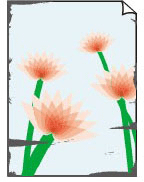
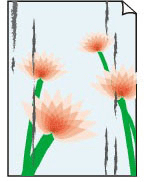
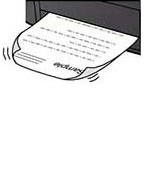

-
Kontroltjek 1 Kontroller indstillingerne for papir og udskriftskvalitet.
-
Kontroltjek 2 Kontroller papirtype.
Sørg for at bruge det rette papir til det, du udskriver. Til udskrivning af data med høj farvemætning, f.eks. fotografier og billeder med mørke farver, anbefales det at bruge Photo Paper Plus Glossy II eller andet Canon-specialpapir.
-
Kontroltjek 3 Glat krøl ud inden ilægning af papir.
Hvis du anvender Photo Paper Plus Semi-gloss, skal du lægge et enkelt ark i ad gangen, også selv om arket ruller sig sammen. Hvis du ruller dette papir i den modsatte retning for at glatte det ud, kan der opstå revner i papirets overflade, så udskriftskvaliteten forringes.
Det anbefales at lægge ubrugt papir tilbage i pakken og opbevare det fladt.
-
Almindeligt papir (Plain Paper):
Vend papiret og ilæg det igen for at udskrive på den anden side.
-
Andet papir, f.eks. konvolut eller Hagaki:
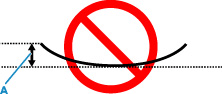
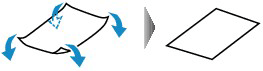
Hvis papirets hjørner bøjer mere end 3 mm/0,1 tommer (A) i højden, kan papiret blive tilsmudset, eller det fremføres muligvis ikke korrekt. Følg instruktionerne herunder for at udbedre det krøllede papir.
-
Rul papiret sammen i modsat retning af dets bøjning som vist herunder.
-
Kontroller, at papiret ikke bøjer mere.
Det anbefales at udskrive på tilrettet papir med ét ark ad gangen.
-
 Bemærk
-
Afhængigt af papirtype kan papiret blive tilsmudset, eller det fremføres muligvis ikke korrekt, selvom det ikke er bøjet indad. Følg instruktionerne herunder for at bøje papiret udad op til 3 mm/0,1 tommer (C) i højden inden udskrivning. Det kan forbedre udskriftsresultatet.
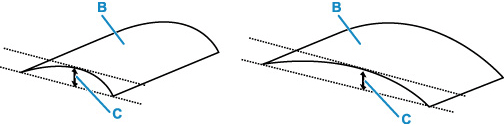
(B) Udskriftsside
Det anbefales at fremføre ét ark ad gangen, hvis papiret har været bøjet udad.
-
-
Kontroltjek 4 Er grebet til justering af papirtykkelse indstillet korrekt?
Justér positionen for grebet til justering af papirtykkelse korrekt i overensstemmelse med den papirtype, du udskriver på.
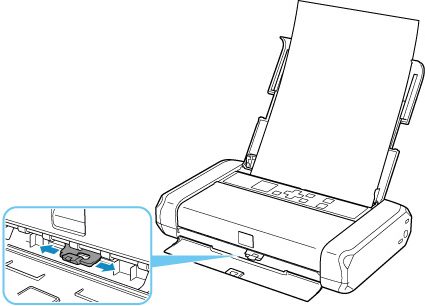
Nedenfor kan du finde yderligere oplysninger om ilægning af papir eller positionen for grebet til justering af papirtykkelse.
Afhængigt af det indhold, der udskrives, kan udskriftsoverfladen blive ridset, eller papirets hjørner eller kanter kan blive tilsmudsede, selv for de papirtyper, hvor grebet indstilles til højre. I så fald skal grebet til justering af papirtykkelse trækkes til venstre.
Sæt grebet til justering af papirtykkelse tilbage til højre, når du er færdig med at udskrive. Hvis grebet til justering af papirtykkelse ikke trækkes tilbage til højre, har indersiden af printeren større tendens til at blive snavset på grund af den større afstand mellem printhovedet og det ilagte papir. Det kan også forringe udskriftskvaliteten.
-
Kontroltjek 5 Hvis lysstyrken er lav, skal du øge lysstyrkeindstillingen og prøve at udskrive igen.
Hvis du udskriver med en lav lysstyrkeindstilling på almindeligt papir, kan papiret absorbere for meget blæk og blive bølget og dermed forårsage papirafskrabning.
-
Udskrivning fra computeren (Windows)
Tjek lysstyrkeindstillingen i printerdriveren.
-
-
Kontroltjek 6 Udskriv ikke uden for anbefalet udskriftsområde.
Hvis du udskriver uden for det anbefalede udskriftsområde på papiret, kan papirets nederste kant blive plettet med blæk.
Skaler dokumentet med programsoftwaren.
-
Kontroltjek 7 Er papirfødningsrullen snavset?
Rens papirfødningsrulle.
Bemærk-
Rensning af papirfødningsrullen nedslider den og bør kun gøres, når det er nødvendigt.
-
-
Kontroltjek 8 Er indersiden af printeren beskidt?
Under 2-sidet udskrift kan der blive afsat blæk indvendigt i printeren, som tilsmudser udskriften.
Udfør rensning af bundplade for at rense printeren indvendigt.
Bemærk- Sørg for at angive den korrekte papirstørrelse, så der ikke kommer pletter indvendigt i printeren.
-
Kontroltjek 9 Angiv længere tørretid for blæk.
Dette giver udskriftssiden tid til at tørre, forebygger tilsmudsninger og ridser.
-
På Windows:
Indstil ventetiden ved hjælp af fjernbrugergrænsefladen.
-
Åbn Fjernbrugergrænseflade (Remote UI) i webbrowseren på din enhed.
-
Vælg Log ind (Log in) på Fjernbrugergrænseflade.
Bemærk- Hvis du angiver administratoradgangskoden, skal du indtaste adgangskoden.
-
Vælg Printerindstillinger (Printer settings).
-
Vælg Blækkets tørretid (Ink drying wait time).
-
-
Til macOS:
Indstil ventetiden ved hjælp af fjernbrugergrænsefladen.
-
