 Der kommer ikke blæk ud/udskrifterne er slørede eller uskarpe/upræcise eller har løbende farver/striber
 Der kommer ikke blæk ud
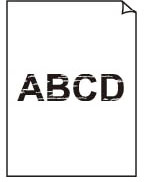 Slørede eller uskarpe
 Upræcise eller med løbende farver
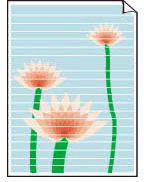 Hvide striber
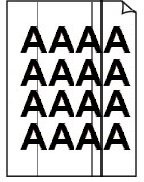 Sorte striber

 Bemærk
-
Hvis udskrifterne er blanke, eller hvis den sorte farve ikke udskrives, er svag eller har en blå eller rød farvetone, skal du se denne webside.
-
Kontroltjek 1 Kontroller indstillingerne for papir og udskriftskvalitet.
-
Kontroltjek 2 Tjek status for blækbeholderne, og udskift dem, hvis der ikke er mere blæk.
-
Kontroltjek 3 Er printhoveddyserne tilstoppede?
Udskriv dysetestmønsteret for at finde ud af, om blækket fordeles korrekt fra printhoveddyserne.
-
Trin 1 Udskriv et dysetestmønster.
Efter udskrivning af dysetestmønsteret skal du undersøge mønsteret.
-
Fra printeren
Hvis mønsteret ikke udskrives korrekt, skal du gå til næste trin.
-
-
Trin 2 Rens printhovedet.
Efter rensning af printhovedet skal du udskrive dysetestmønsteret og tjekke resultatet.
-
Fra printeren
Hvis det stadig ikke forbedres, skal du gå til næste trin.
-
-
Trin 3 Rens printhovedet igen.
Efter du har renset printhovedet igen, skal du udskrive dysetestmønsteret og tjekke resultatet.
Hvis det stadig ikke forbedres, skal du gå til næste trin.
-
Trin 4 Rens printhovedet grundigt.
Efter grundig rensning af printhovedet skal du udskrive dysetestmønsteret og tjekke resultatet.
-
Fra printeren
Hvis det ikke forbedres, skal du slukke printeren, vente i mere end 24 timer uden at frakoble strømforsyningen og gå til næste trin.
-
-
Trin 5 Rens printhovedet grundigt igen.
Når du igen har renset printhovedet grundigt, skal du udskrive dysetestmønsteret og tjekke resultatet.
Hvis det stadig ikke forbedres, skal du gå til næste trin.
-
Trin 6 Anmod om en reparation.
Hvis problemet ikke er løst, efter du har foretaget en grundig rensning af printhovedet to gange, kan printhovedet være beskadiget. Kontakt dit nærmeste Canon-servicecenter for at bede om en reparation.
Du kan finde flere oplysninger om udskrivning af dysetestmønsteret, rensning af printhovedet og grundig rensning af printhovedet i Udførelse af vedligeholdelsesfunktioner fra printeren.
-
-
Kontroltjek 4 Når du bruger papir med kun én side, der kan udskrives på, skal du kontrollere, hvilken side der kan udskrives på.
Udskrivning på den forkerte side af sådant papir kan medføre utydelige udskrifter eller udskrifter i forringet kvalitet.
Når du lægger papir i den bagerste bakke, skal du lægge det med udskriftssiden opad.
Yderligere oplysninger om udskriftssiden finder du i den medfølgende vejledning til papiret.
